
锐捷系列路由器刷机教程
关于打赏
如果对您有帮助,欢迎打赏,您的支持就是我更新的动力
二维码,支持QQ,微信,支付宝,打赏请备注群昵称(昵称),以便于统计致谢

免责声明
警告
刷机需谨慎,请根据自己的能力进行操作,不会的一定要问,谨防变砖!博主只负责提供教程和所需要的固件,所有固件本人均在机器上测试过,保证都可使用,如果因为刷机导致变砖、丢失MAC等情况,博主概不负责,请三思后刷机!
支持机型
| 型号 | 名称 | 备注 |
|---|---|---|
| RG-X30E Pro | 黑豹 | 全功能支持 |
| RG-X30E | 雪豹 | 全功能支持 |
| RG-X60 Pro | 天蝎 | 全功能支持 |
| RG-X60 NEW | 天蝎 | 全功能支持 |
| EW-6000GX Pro | 睿易 | 全功能支持 |
| RG-BE72 Pro | 天蝎 | 全功能支持 |
| RG-BE68 Ultra | 天蝎 | 全功能支持 |
| RG-BE50 Pro | 雪豹 | 不支持 |
固件下载
OpenWrt
提示
这里的固件未特殊标注均为107M分区样式的固件,在UBOOT中X60设备的107M分区 MTD-Layout 为 ubi-107M ,X30设备为 openwrt-combine
| 型号 | 名称 | 下载地址 |
|---|---|---|
| 上面支持的全部型号 | - | 点我访问 |
刷回官方固件
提示
这里的固件适用于UBOOT网页刷写的官方固件
| 型号 | 名称 | 下载地址 |
|---|---|---|
| 上面支持的全部型号 | - | 群文件 |
UBOOT下载
注意
请选择对应型号的UBOOT下载,刷入UBOOT一定要确保你熟悉 你在操作什么
| 型号 | 名称 | 下载地址 |
|---|---|---|
| 上面支持的全部型号 | - | 群文件 |
再次警告
注意
本教程基于X30E Pro(黑豹),使用固件为 长期支持固件, 其他型号刷入OpenWrt 和本教程完全一致,一定要确保你熟悉 你在操作什么
交流群
交流群:860015881
特别注意:有时不要找群主(这个是挂群的管理),找QQ号:2750360683,这个QQ号才是真正的群主(群名片为:群里有事找我,@我私聊都可以)
备份固件
提示
推荐执行的指令均已高亮显示,例如:
# 可自行选择执行
echo "可自行选择执行样式"

# 推荐
echo "推荐样式"# 系统固件
dd if=/dev/mtd7 of=/tmp/ubi.bin
# BL2 联发科Uboot
dd if=/dev/mtd1 of=/tmp/BL2.bin
# u-boot-env 联发科Uboot配置文件
dd if=/dev/mtd2 of=/tmp/U-boot-env.bin
# Factory 工厂配置文件,通常存放WIFI优化配置
dd if=/dev/mtd3 of=/tmp/Factory.bin
# FIP
dd if=/dev/mtd4 of=/tmp/FIP.bin
# product_info
dd if=/dev/mtd5 of=/tmp/Product_info.bin
# kdump
dd if=/dev/mtd6 of=/tmp/Kdump.bin# 联发科Uboot
dd if=/dev/mtd1 of=/tmp/BL2.bin
# u-boot-env 联发科Uboot配置文件
dd if=/dev/mtd2 of=/tmp/u-boot-env.bin
# Factory 工厂配置文件,通常存放WIFI优化配置
dd if=/dev/mtd3 of=/tmp/Factory.bin
# FIP A分区
dd if=/dev/mtd4 of=/tmp/FIP.bin
# FIP B分区
dd if=/dev/mtd5 of=/tmp/FIP2.bin
# product_info
dd if=/dev/mtd6 of=/tmp/product_info.bin
# kdump
dd if=/dev/mtd7 of=/tmp/kdump.bin
# firmware A 固件分区
dd if=/dev/mtd8 of=/tmp/firmware.bin
# firmware B 固件分区
dd if=/dev/mtd9 of=/tmp/firmware2.bin
# backup 分区
dd if=/dev/mtd10 of=/tmp/backup.bin# 联发科Uboot
dd if=/dev/mtd1 of=/tmp/BL2.bin
# u-boot-env 联发科Uboot配置文件
dd if=/dev/mtd2 of=/tmp/u-boot-env.bin
# Factory 工厂配置文件,通常存放WIFI优化配置
dd if=/dev/mtd3 of=/tmp/Factory.bin
# FIP A分区
dd if=/dev/mtd4 of=/tmp/FIP.bin
# FIP B分区
dd if=/dev/mtd5 of=/tmp/FIP2.bin
# product_info
dd if=/dev/mtd6 of=/tmp/product_info.bin
# kdump
dd if=/dev/mtd7 of=/tmp/kdump.bin
# firmware A 固件分区
dd if=/dev/mtd8 of=/tmp/firmware.bin
# firmware B 固件分区
dd if=/dev/mtd9 of=/tmp/firmware2.bin
# backup 分区
dd if=/dev/mtd10 of=/tmp/backup.bin# BL2 联发科Uboot
dd if=/dev/mtd1 of=/tmp/BL2.bin
# u-boot-env 联发科Uboot配置文件
dd if=/dev/mtd2 of=/tmp/u-boot-env.bin
# Factory 工厂配置文件,通常存放WIFI优化配置
dd if=/dev/mtd3 of=/tmp/Factory.bin
# product_info
dd if=/dev/mtd4 of=/tmp/product_info.bin
# kdump
dd if=/dev/mtd5 of=/tmp/kdump.bin
# FIP
dd if=/dev/mtd6 of=/tmp/FIP.bin
# 系统固件
dd if=/dev/mtd7 of=/tmp/ubi.bin# 联发科Uboot
dd if=/dev/mtd0 of=/tmp/bootloader.bin
# u-boot-env 联发科Uboot配置文件
dd if=/dev/mtd1 of=/tmp/u-boot-env.bin
# Factory 工厂配置文件,通常存放WIFI优化配置
dd if=/dev/mtd2 of=/tmp/Factory.bin
# product_info
dd if=/dev/mtd3 of=/tmp/product_info.bin
# kdump
dd if=/dev/mtd4 of=/tmp/kdump.bin
# ART
dd if=/dev/mtd5 of=/tmp/art.bin
# 系统固件
dd if=/dev/mtd6 of=/tmp/ubi.bin# firmware
dd if=/dev/mtd6 of=/tmp/Firmware.bin
# kernel firmware子分区
dd if=/dev/mtd7 of=/tmp/Kernel.bin
# Rootfs firmware子分区文件系统子集
dd if=/dev/mtd8 of=/tmp/Rootfs.bin
# Rootfs Data firmware子分区文件系统子集可写分区子集
dd if=/dev/mtd9 of=/tmp/Rootfs_Data.bin
# BL2 联发科Uboot
dd if=/dev/mtd0 of=/tmp/BL2.bin
# u-boot-env 联发科Uboot配置文件
dd if=/dev/mtd1 of=/tmp/U-boot-env.bin
# Factory 工厂配置文件,通常存放WIFI优化配置
dd if=/dev/mtd2 of=/tmp/Factory.bin
# FIP
dd if=/dev/mtd3 of=/tmp/FIP.bin
# product_info
dd if=/dev/mtd4 of=/tmp/Product_info.bin
# kdump
dd if=/dev/mtd5 of=/tmp/Kdump.bin传输固件
提示
本教程将采用大众化的SCP传输软件:WinSCP,当然您也可以使用 scp 指令
登录路由器
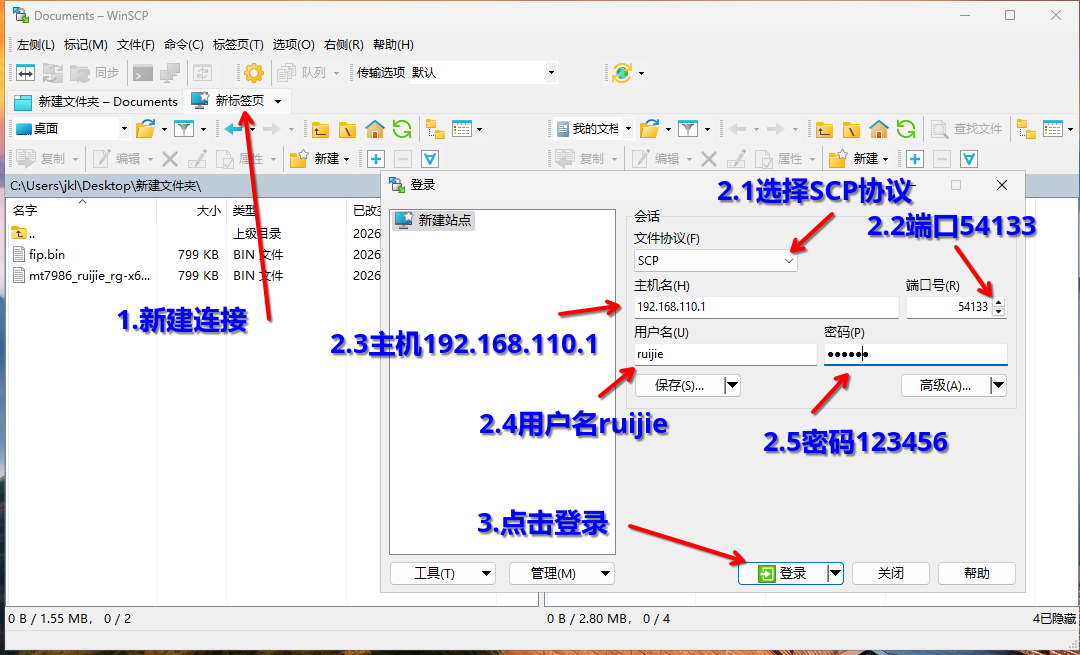
文件协议选择 SCP ,主机名 填写你要刷写的路由器IP地址,端口号统一为 54133
上传UBOOT
在 桌面[1] 新建一个文件夹,在上面的固件选择中下载你所需要的UBOOT
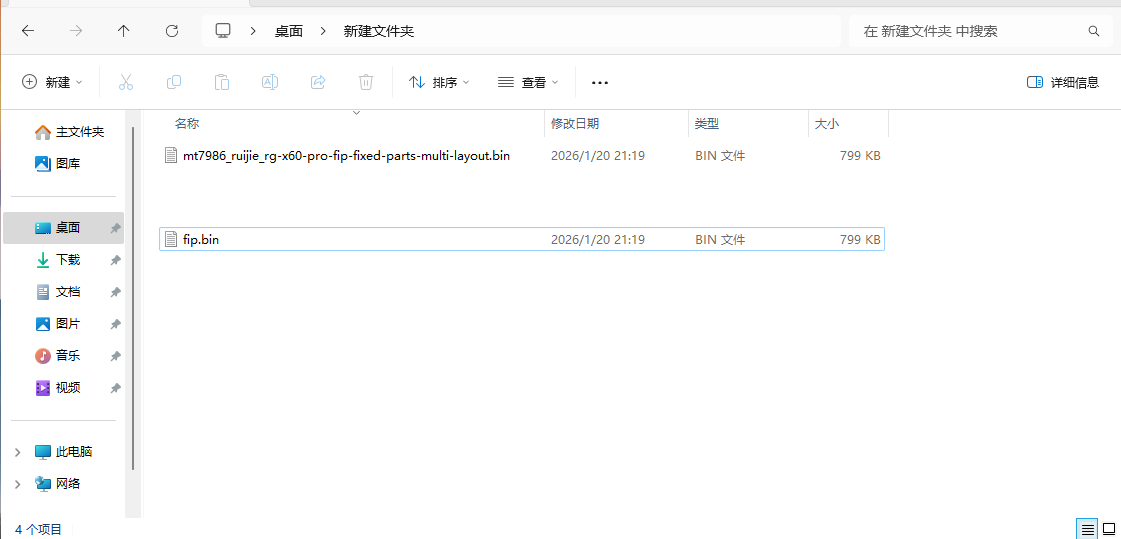
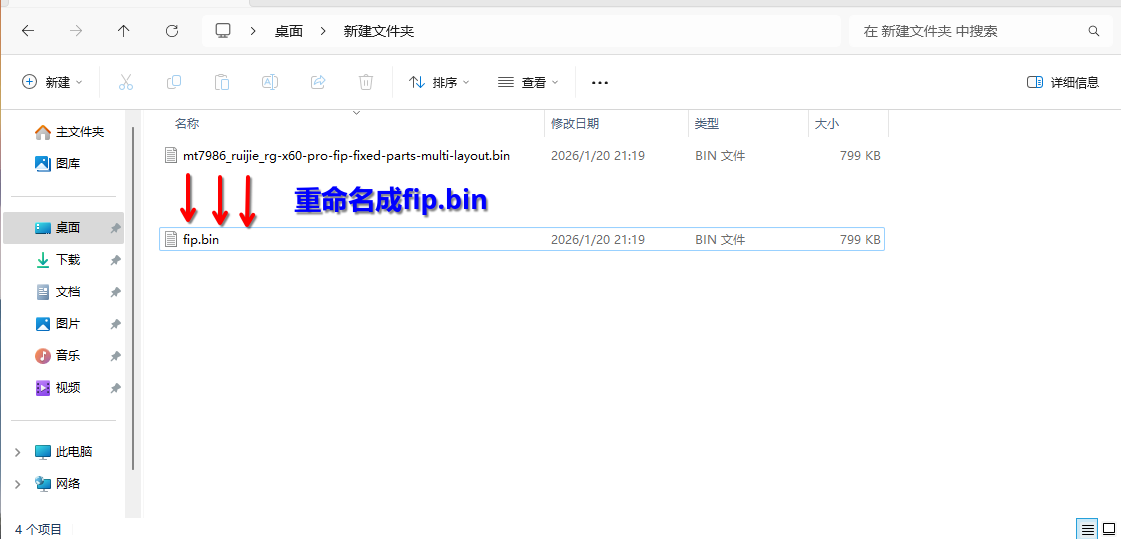
并把下载下来的压缩包解压缩,并把解压后的 XXXX.bin[2] 文件的UBOOT命名为:fip.bin,保存在新建在桌面[1:1]里的文件夹中
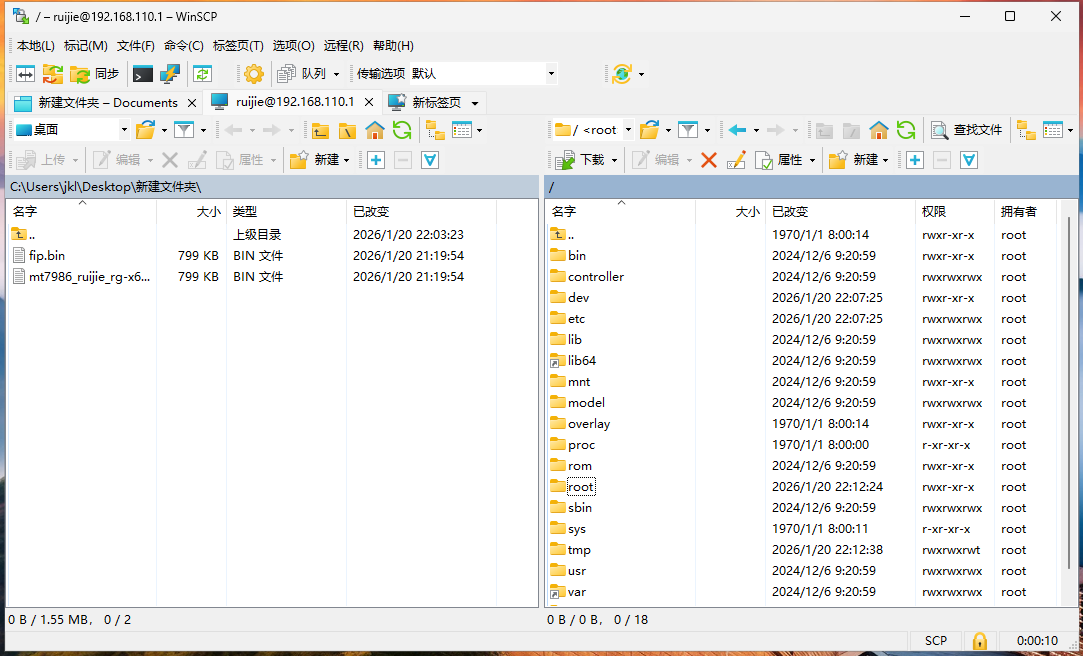
在WinSCP的窗口中中,您会看到如下的目录结构:
提示
一般来说基于OpenWrt的固件,都会符合FHS[3]标准
一堆文件
一堆文件
一堆文件
一堆文件
一堆文件
一堆文件
一堆文件
一堆文件
一堆文件
一堆文件
一堆文件
一堆文件
一堆文件
一堆文件
一堆文件
一堆文件
init
导航到路由器根目录下的 tmp 目录,此时目录结构为:
一堆文件
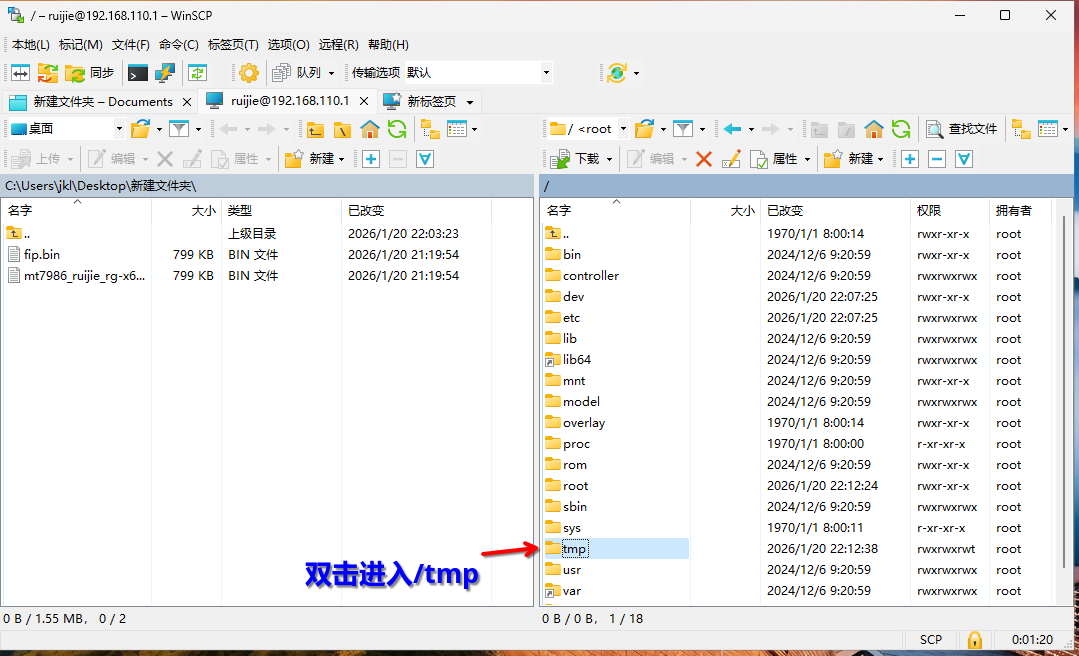
并把新建在桌面[1:2]里的文件夹中的 fip.bin 上传到路由器的 tmp 文件夹下,此时目录结构为:
一堆文件
fip.bin
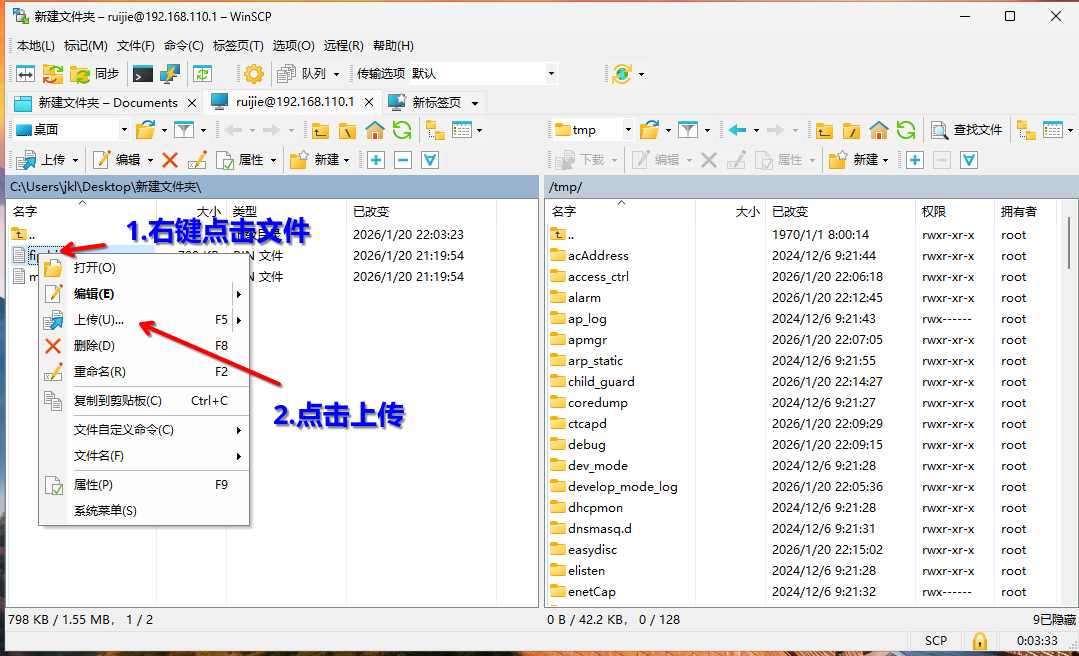
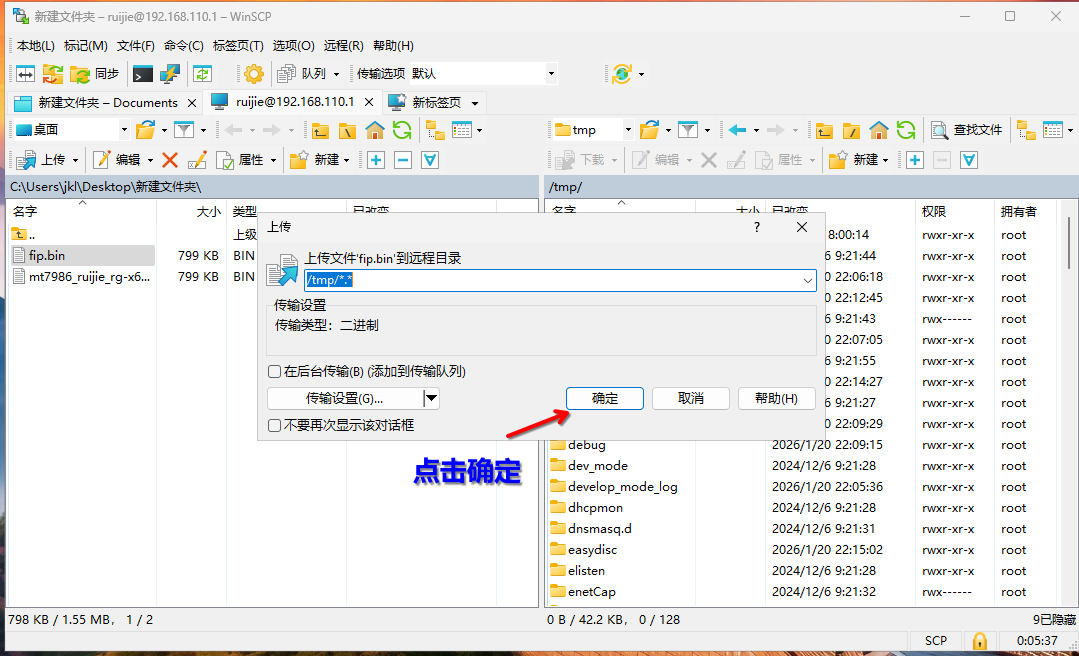
到了这里,UBOOT上传到路由器完成
下载备份
继续在路由器根目录下的 tmp 目录操作,找到你所备份的文件,选中右击并选择下载,此时目录结构为:
一堆文件
fip.bin
SPI.bin
其他*.bin文件
这里文件不只有这一个,根据上一步你执行的备份指令里的 XXX.bin 查找
刷入UBOOT
警告
本章节内容包含危险操作,一定确认自己知道这条指令的含义,一条条的复制执行,不要一股脑全部复制到终端执行
提示
UBOOT 就是 UBOOT,不是固件!! 请看好再下载,UBOOT大小不到1MB,如果您的 fip.bin 大小 大于 1MB,那么表明您下载错了文件
提示
推荐执行的指令与高危均已高亮显示,例如:
# 可自行选择执行
echo "可自行选择执行"

# 推荐
echo "推荐样式"

# 高危指令
echo "高危样式"

# 特别注意
echo "特别注意"
执行高危指令时,必须确保指令输出结果与预期一致,方可继续执行下面的操作!
注
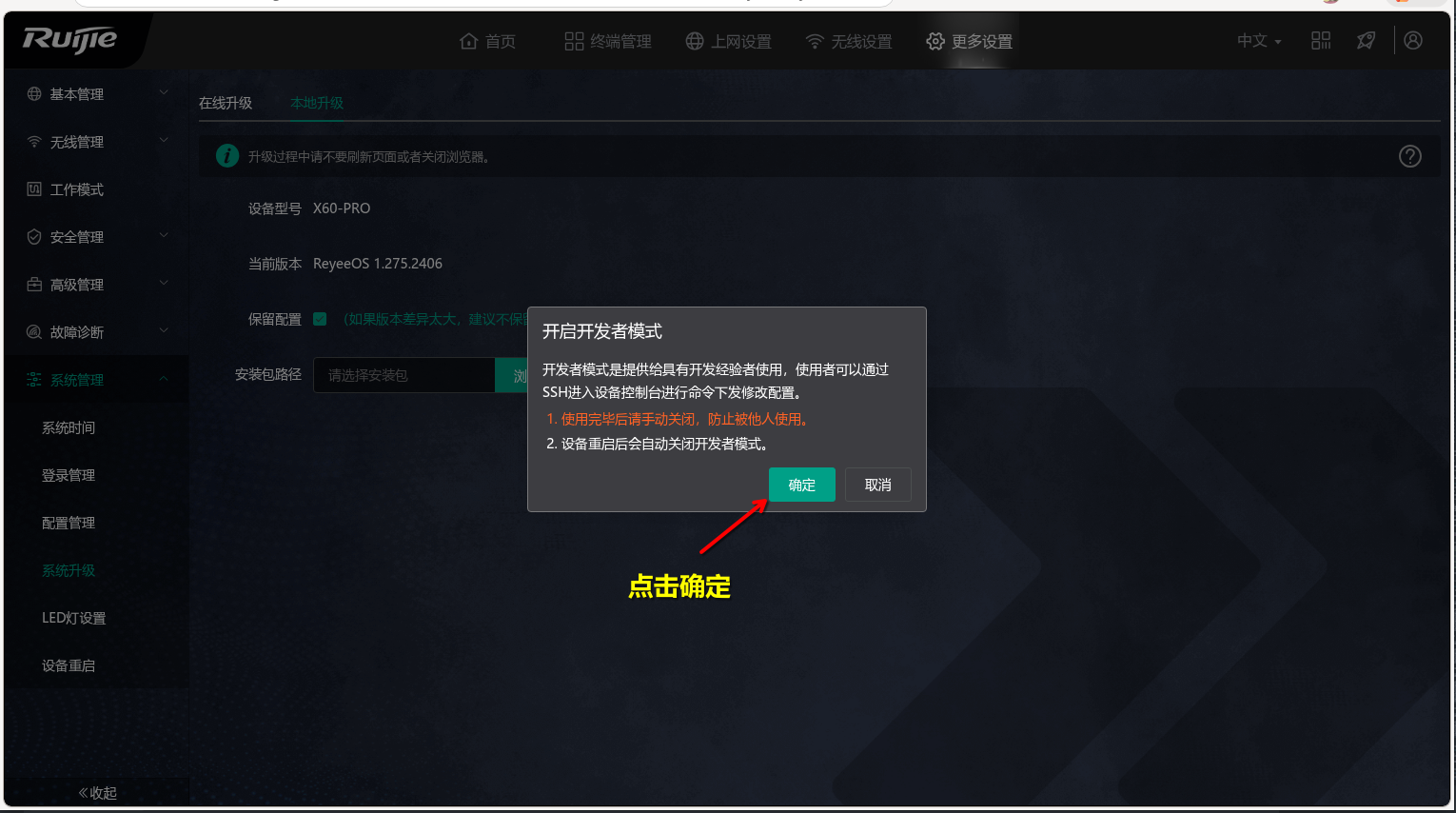
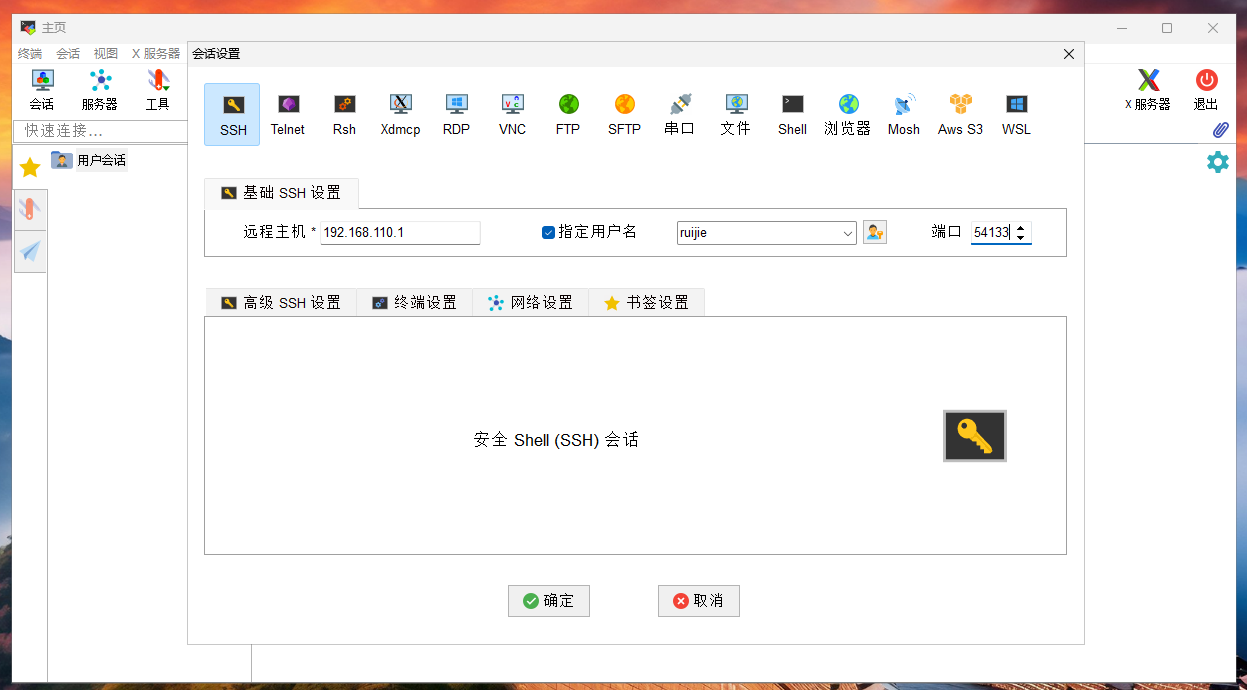
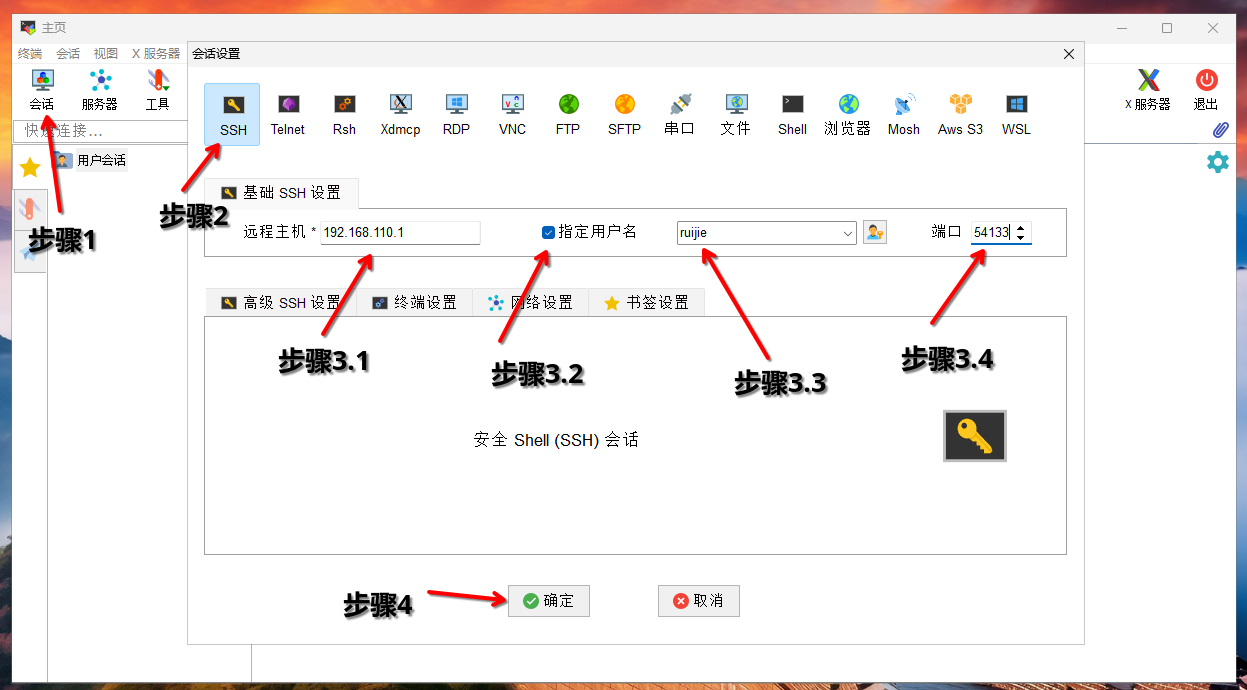
先解开SSH,用SSH登录工具登录路由器,本教程均采用PowerShell登录路由器
开启开发者模式
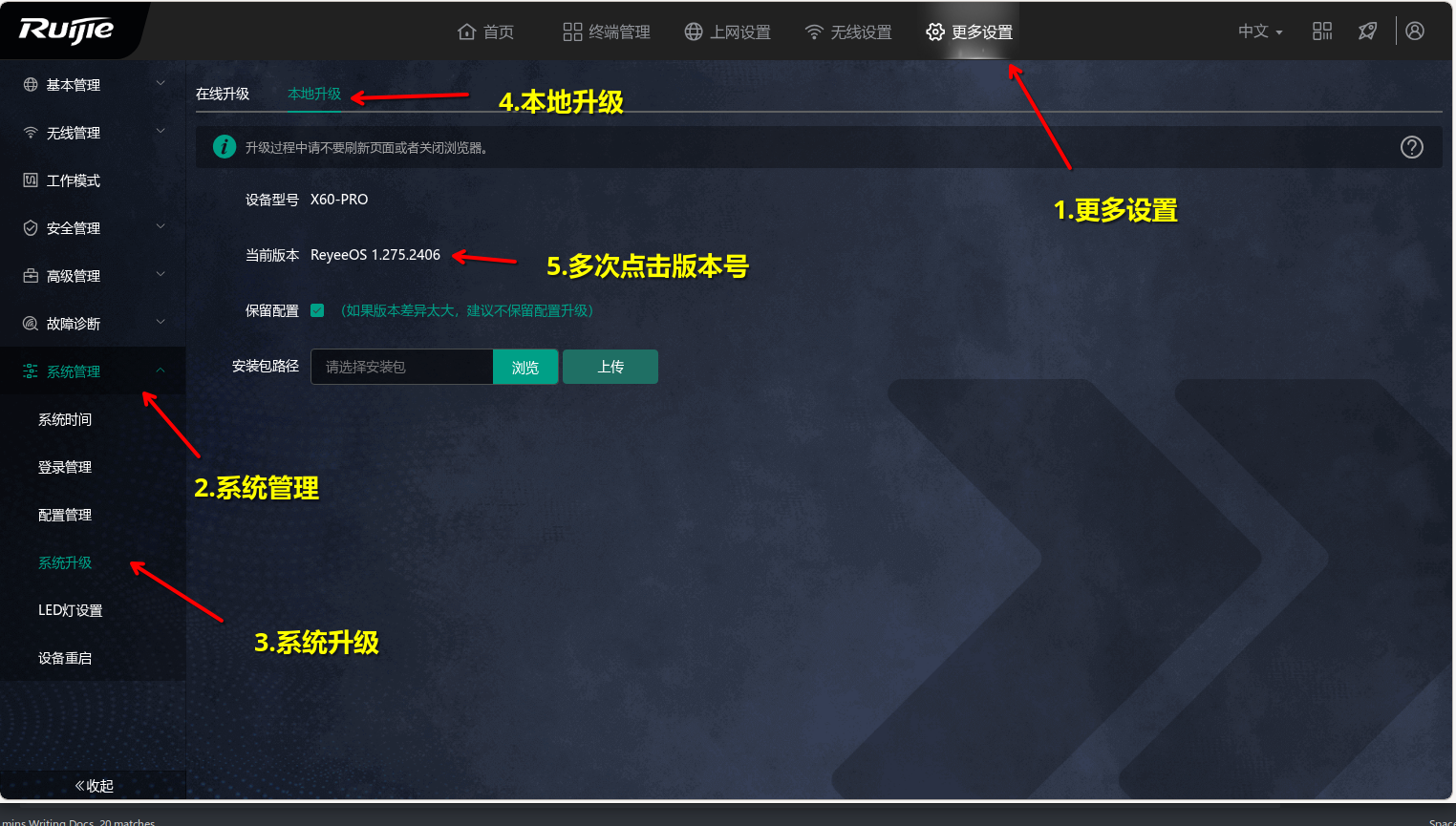
登录路由器
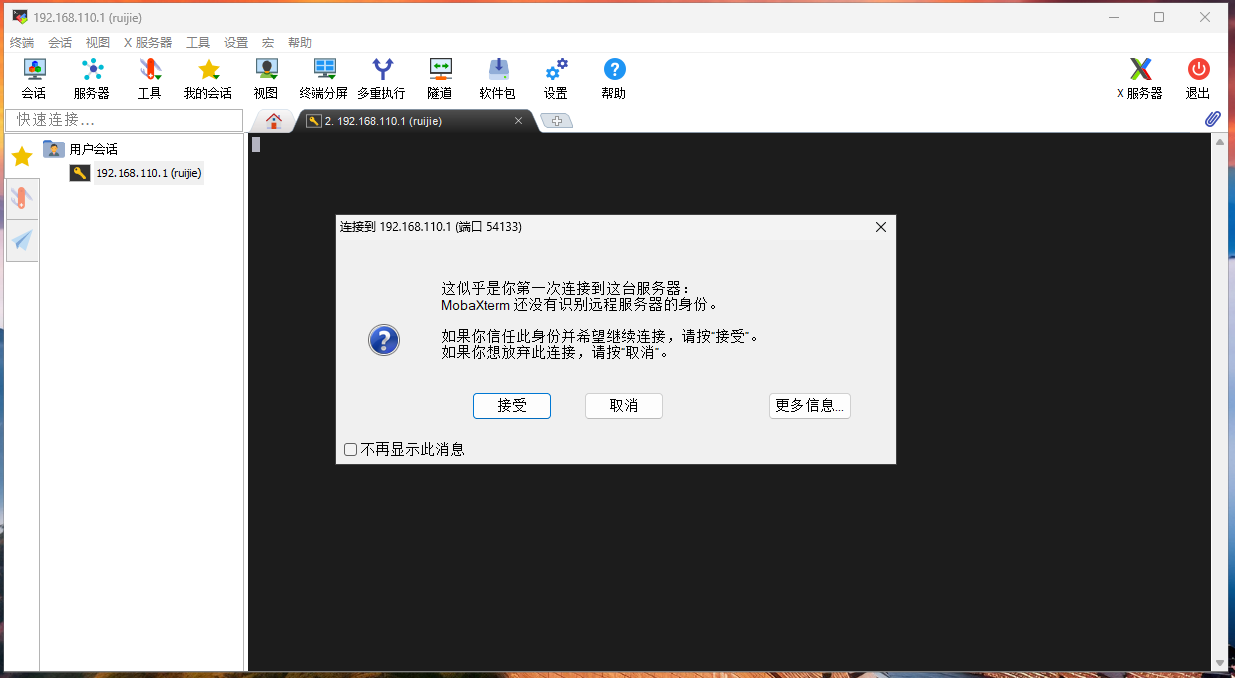
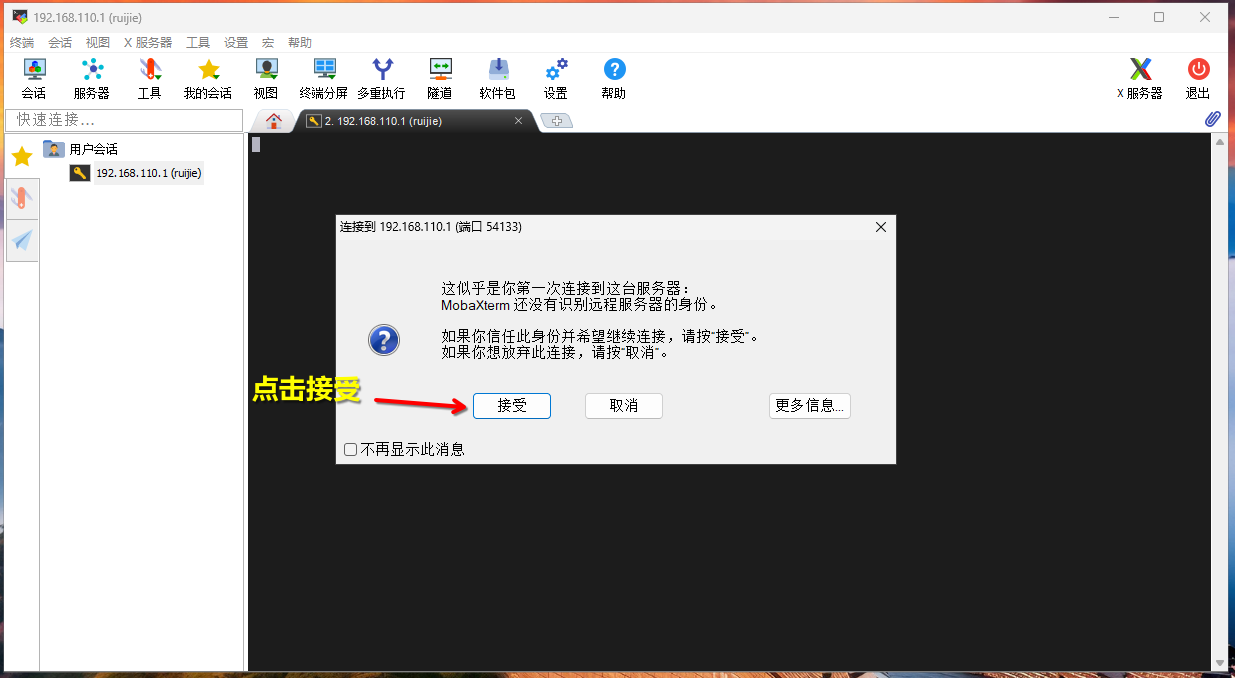
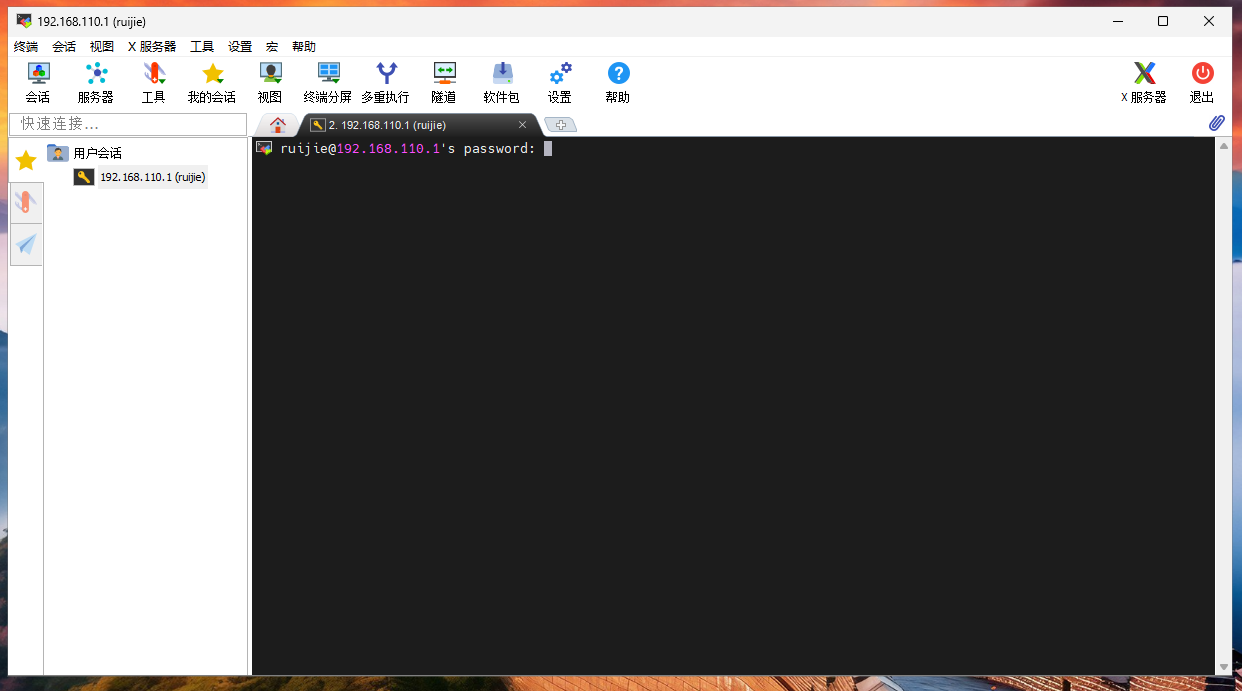
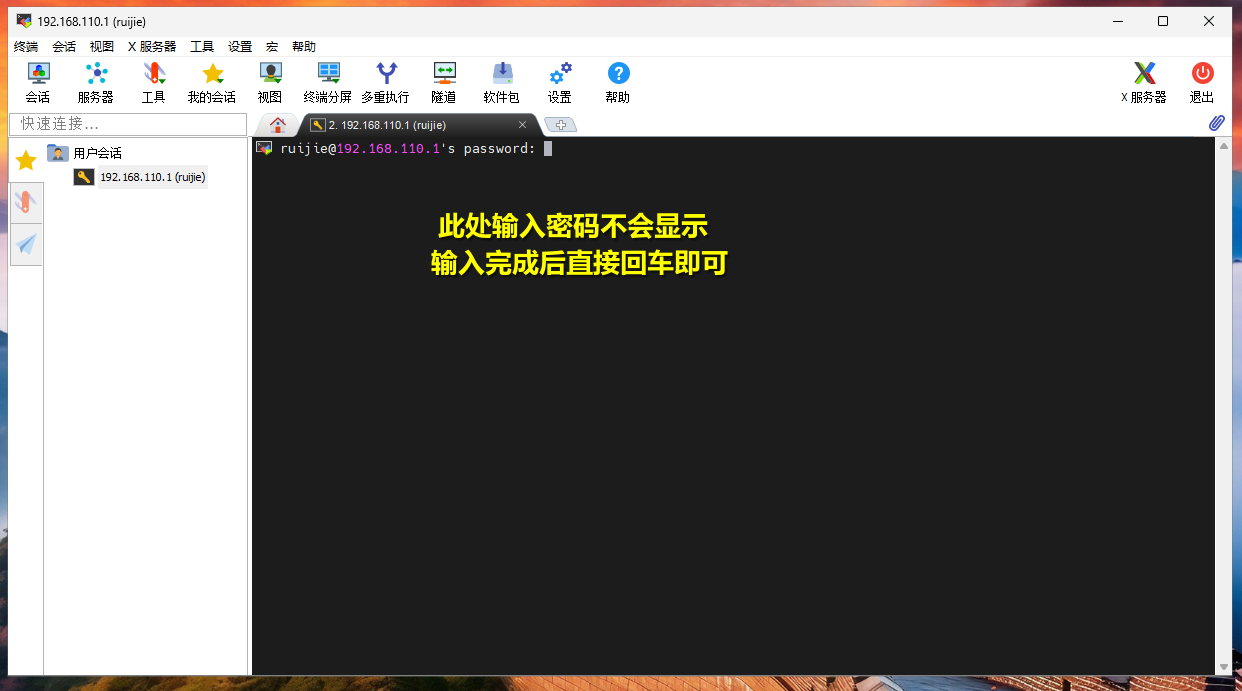
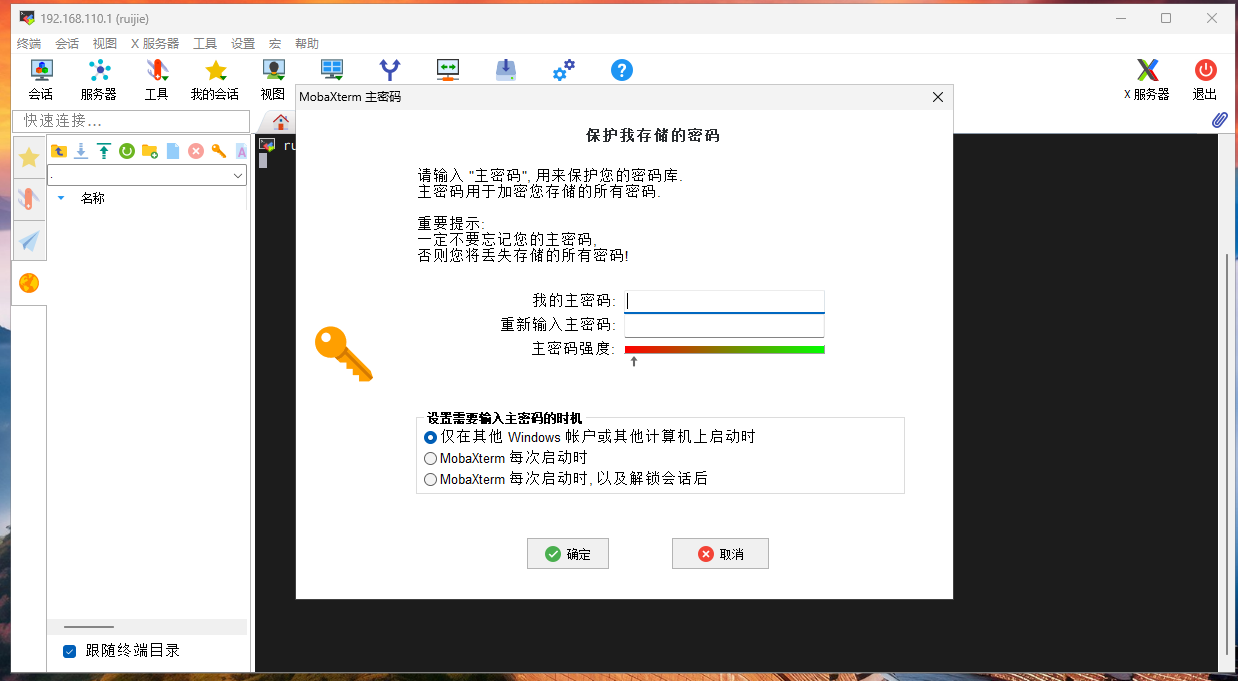
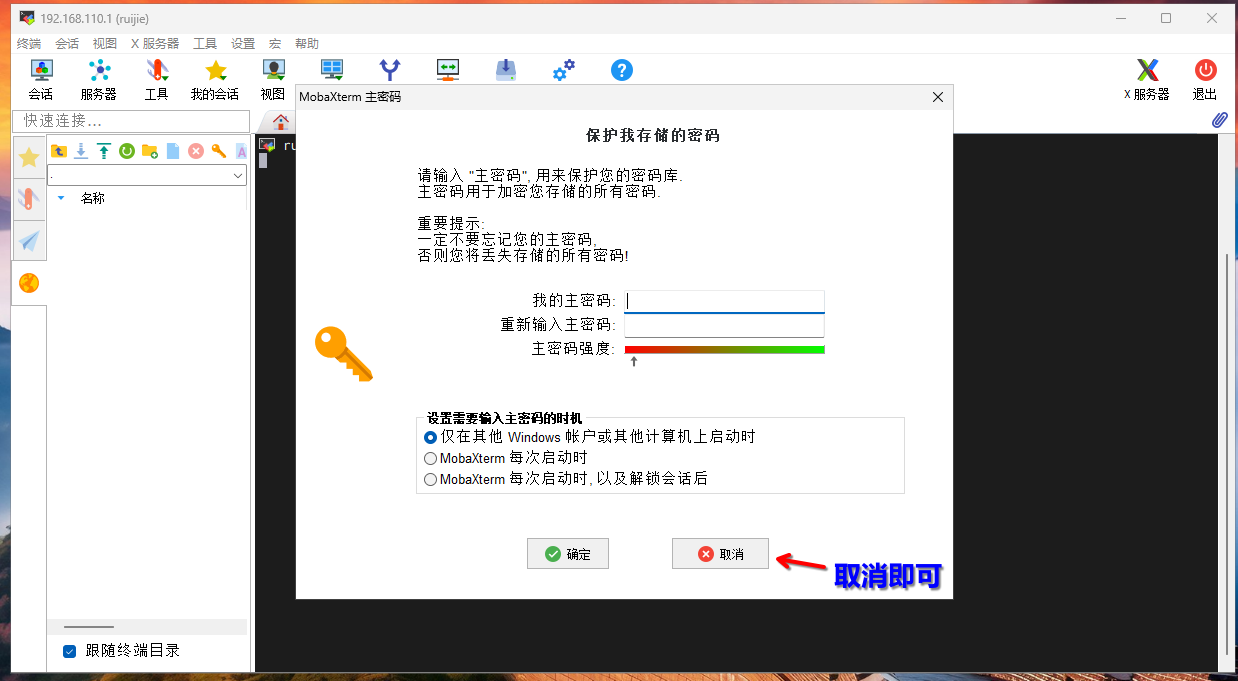
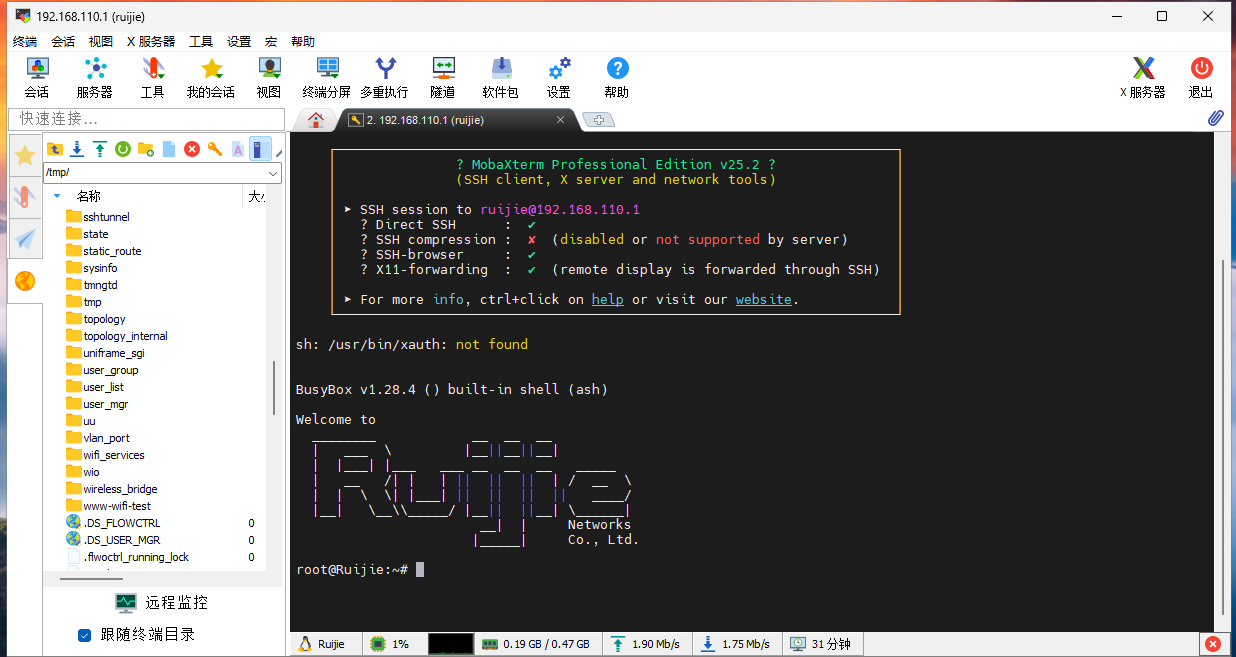
登录成功
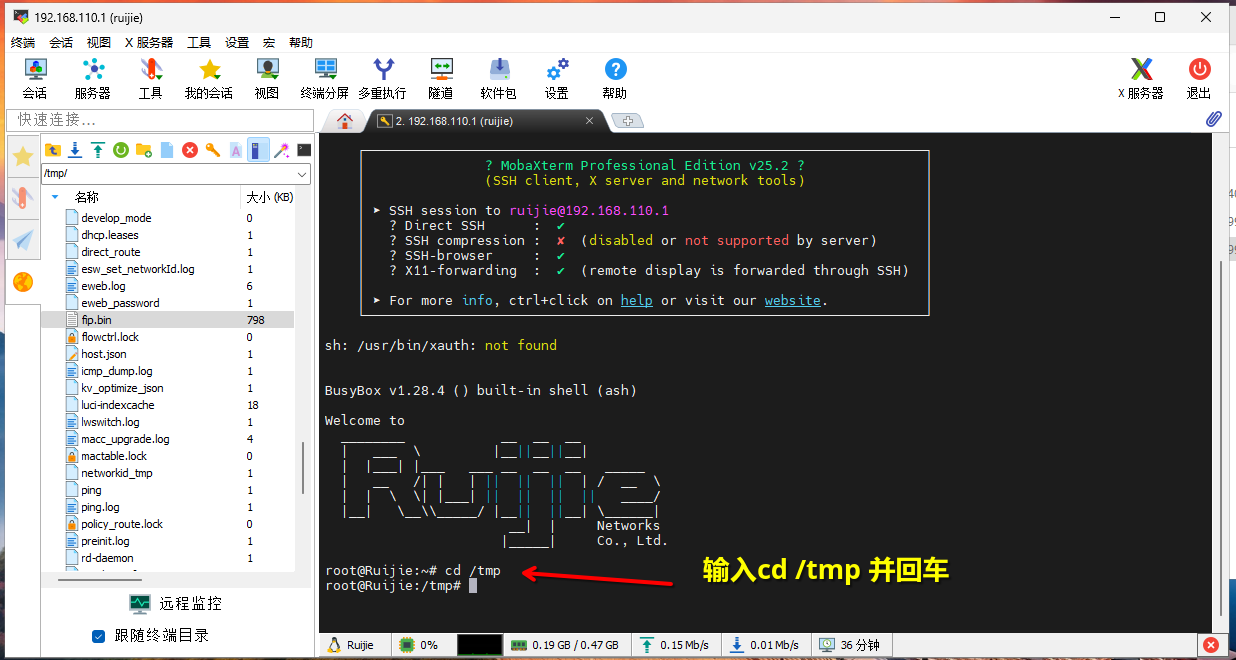
使用 cd 命令,切换到 tmp 文件下
输入以下指令刷入UBOOT
# 这条指令为 格式化 FIP分区
mtd erase FIP
# 对于 X30E , X30E Pro 用户请执行下面指令
mtd write /tmp/fip.bin FIP
# 这条指令的意思是刷写FIP分区
mtd verify /tmp/fip.bin FIP
# 这条指令的意思是验证FIP分区与要刷写的镜像是否一致
mtd write /tmp/fip.bin FIP2
# 这条指令的意思是刷写FIP2分区
mtd verify /tmp/fip.bin FIP2
# 这条指令的意思是验证FIP2分区与要刷写的镜像是否一致
mtd erase u-boot-env
# 这条指令的意思是格式化UBOOT ENV分区# 这条指令为 格式化 FIP分区
mtd erase FIP# 对于 X60 Pro 用户请执行下面指令
mtd write /tmp/fip.bin FIP
# 这条指令的意思是刷写FIP分区
mtd verify /tmp/fip.bin FIP
# 这条指令的意思是验证FIP分区与要刷写的镜像是否一致
mtd erase u-boot-env
# 这条指令的意思是格式化UBOOT ENV分区# 这条指令为 格式化 FIP分区
mtd erase FIP# 对于 EW6000GX Pro 用户请执行下面指令
mtd write /tmp/fip.bin FIP
# 这条指令的意思是刷写FIP分区
mtd verify /tmp/fip.bin FIP
# 这条指令的意思是验证FIP分区与要刷写的镜像是否一致
mtd erase u-boot-env
# 这条指令的意思是格式化UBOOT ENV分区
# 特别注意,EW6000GX型号路由器需要下载u-boot-env.bin刷入(也是上传到/tmp下)
mtd write /tmp/u-boot-env.bin u-boot-env
# 这条指令的意思是刷入UBOOT ENV分区# 这条指令为 格式化 FIP分区
mtd erase FIP# 对于 BE72 Pro 用户请执行下面指令
mtd write /tmp/fip.bin FIP
# 这条指令的意思是刷写FIP分区
mtd verify /tmp/fip.bin FIP
# 这条指令的意思是验证FIP分区与要刷写的镜像是否一致
mtd erase u-boot-env
# 这条指令的意思是格式化UBOOT ENV分区输入完最后一条指令后,出现下图即可重启启动(必须有 Success)
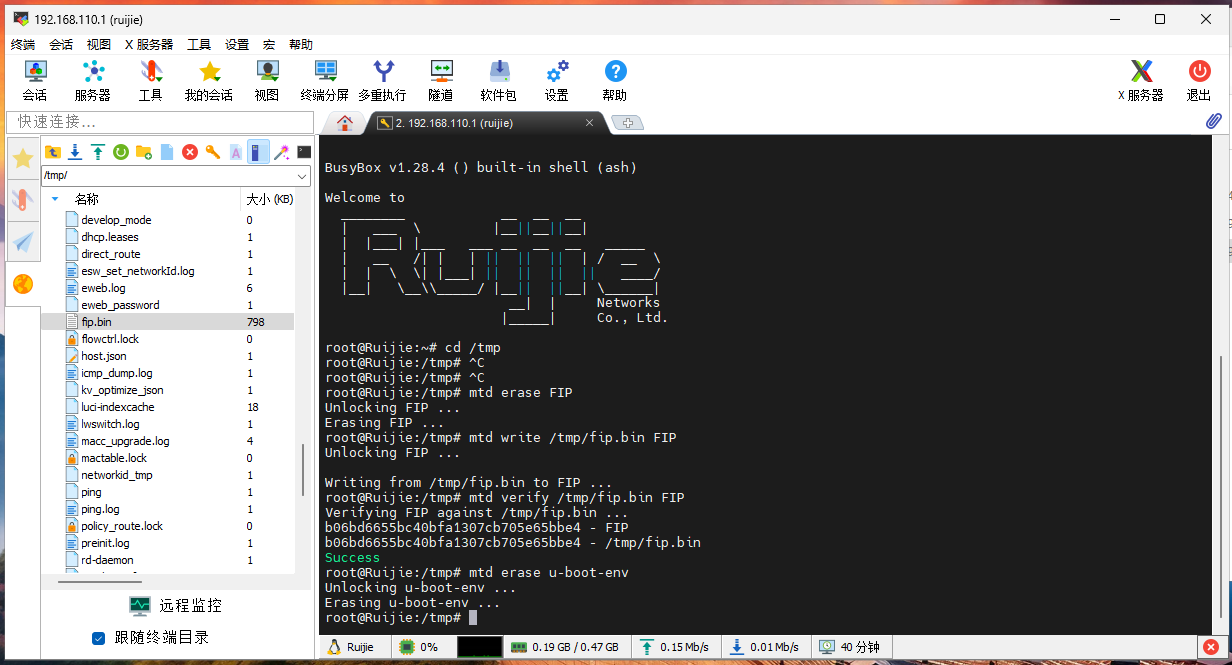
重要
如果你的输出结果不一致的话,请加入交流群以寻求帮助,不要贸然重启,避免变砖
刷写固件
准备
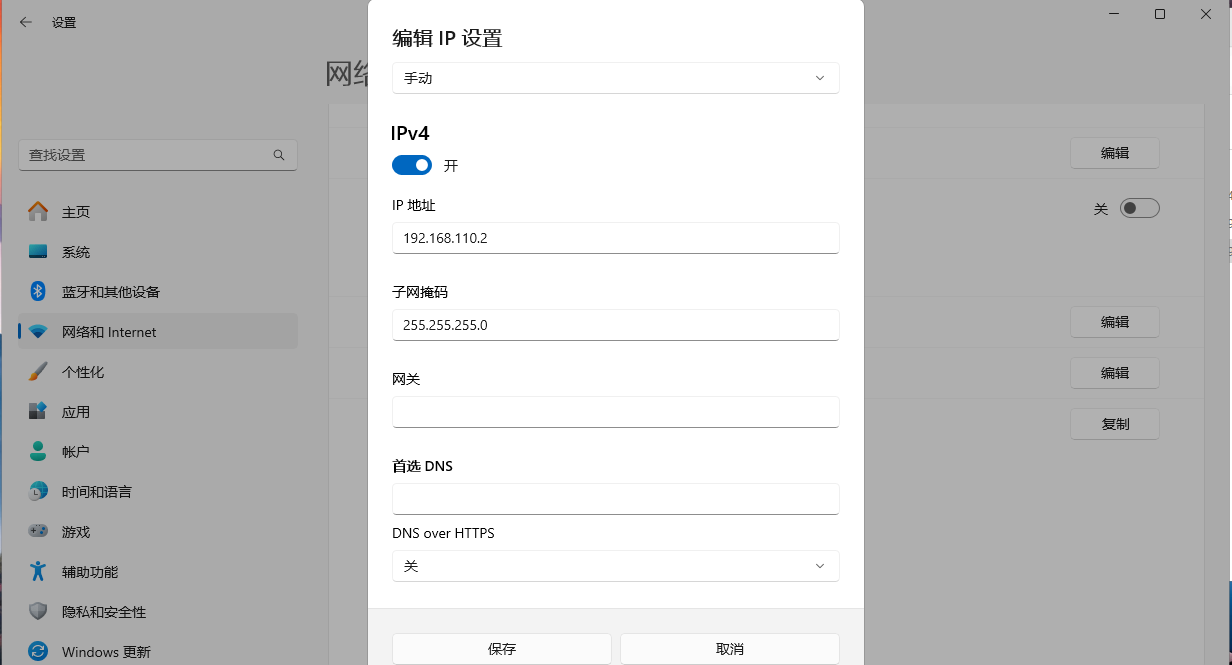
电脑在适配器处设置静态IP地址,IP地址为 192.168.110.2,子网掩码为 255.255.255.0,网关留空,如下图
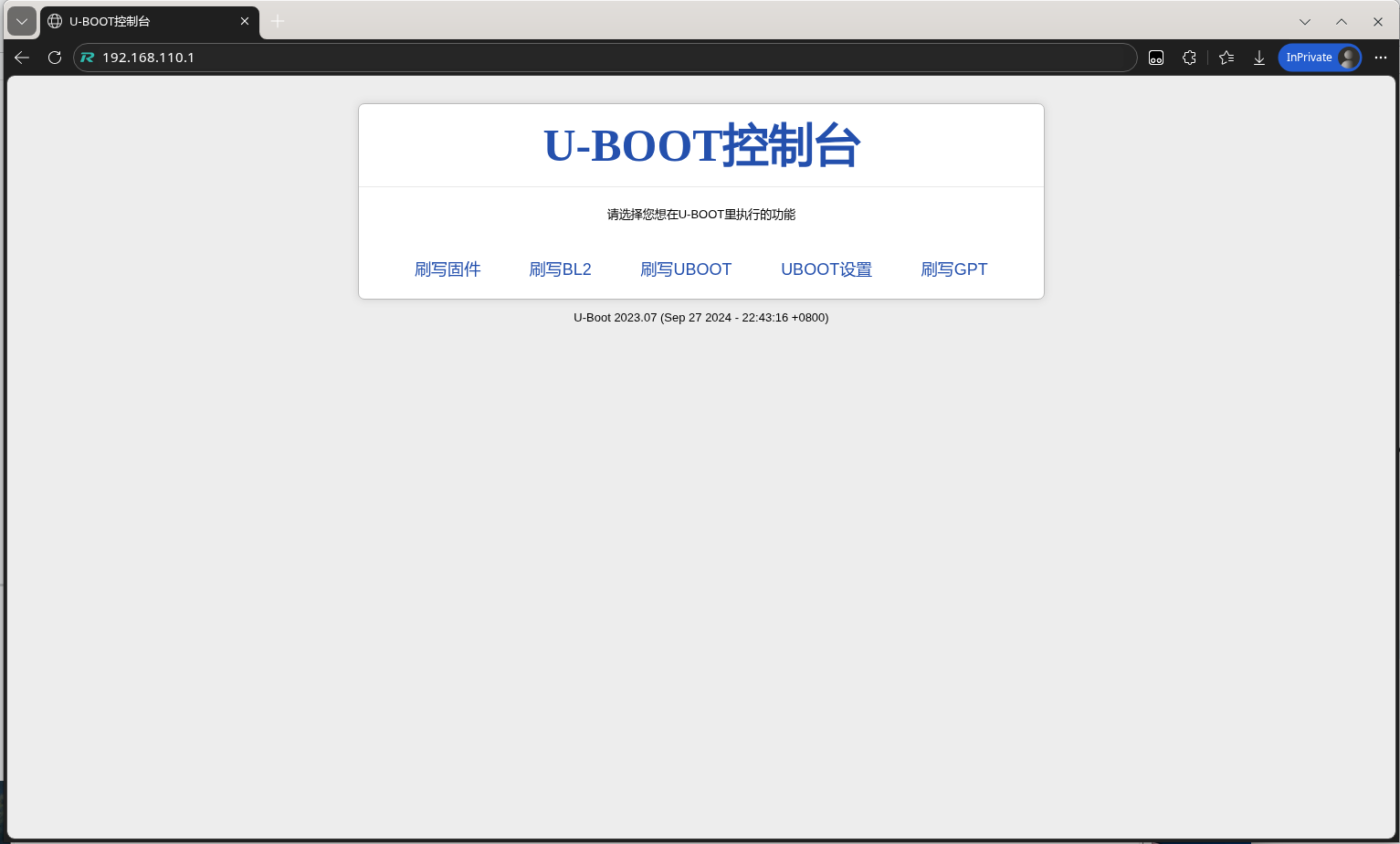
拔下路由器电源,路由器的 LAN 口插入一条网线到电脑,按住路由器的 RESET[4] 按键,插上电源,等待10秒后松手,此时打开浏览器(无痕模式),输入 http://192.168.110.1 访问 UBOOT 的 WEB 控制台页面,如下图
刷写固件
提示
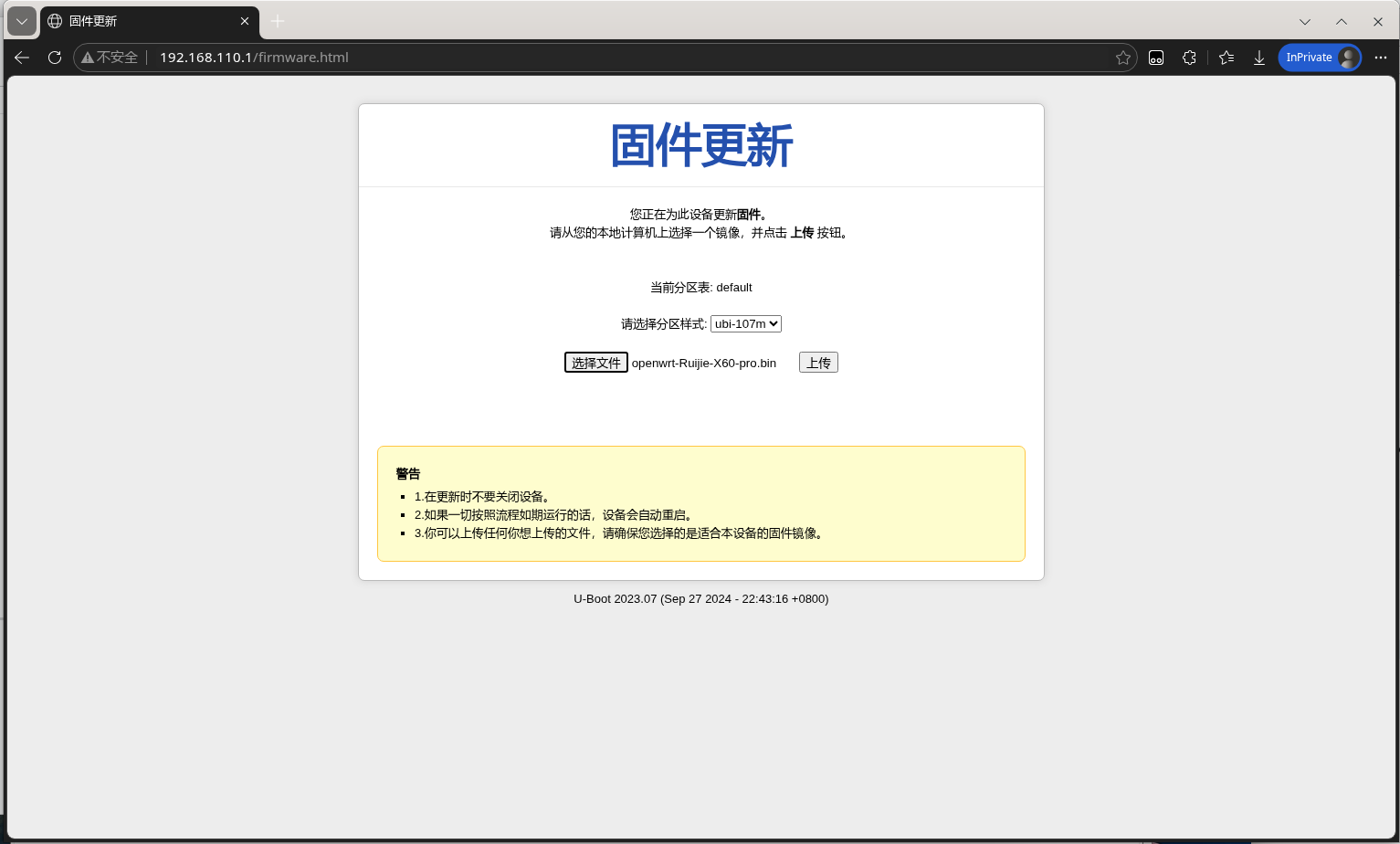
本章节教程选用的是 长期支持固件(LTS),X30系列选用squashfs-factory尾缀固件,X60 Pro / X60 NEW / EW6000GX / BE72 Pro只有squashfs-sysupgrade尾缀固件,
对于X60 PRO / X60 NEW型号:分区样式选择 ubi-107m
对于EW6000GX型号:分区样式选择 ubi-107m
对于BE72 PRO型号:分区样式选择 ubi-232.5m
在上面固件下载页面选择你所需要的固件,下载后,保存到刚在在桌面[1:3]上新建的文件夹中,在UBOOT WEB控制台里选择刷写固件功能,点击选择文件选择刚才下载的固件,如下图
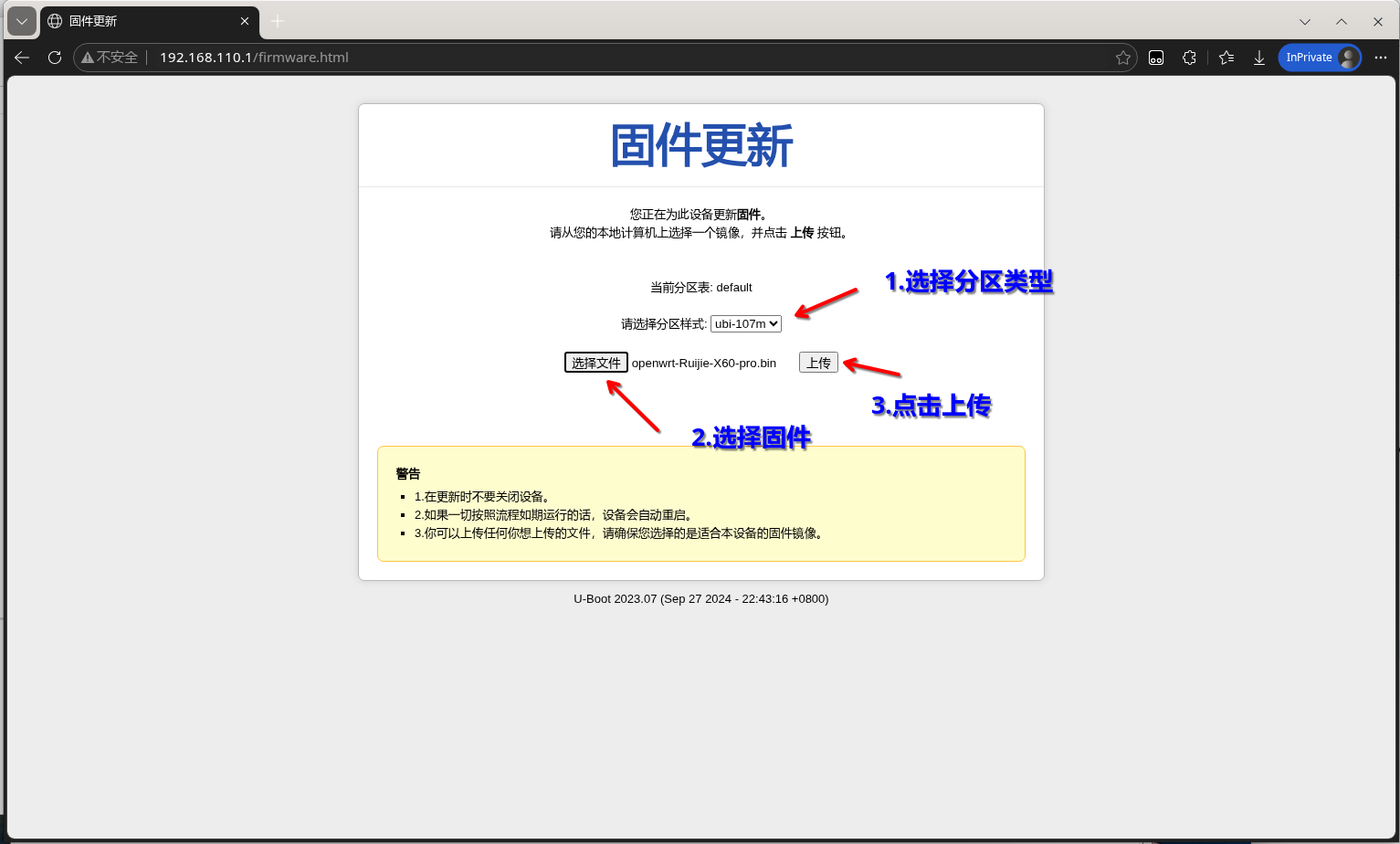
点击上传,上传固件,如下图
点击更新,等待刷机,如下图
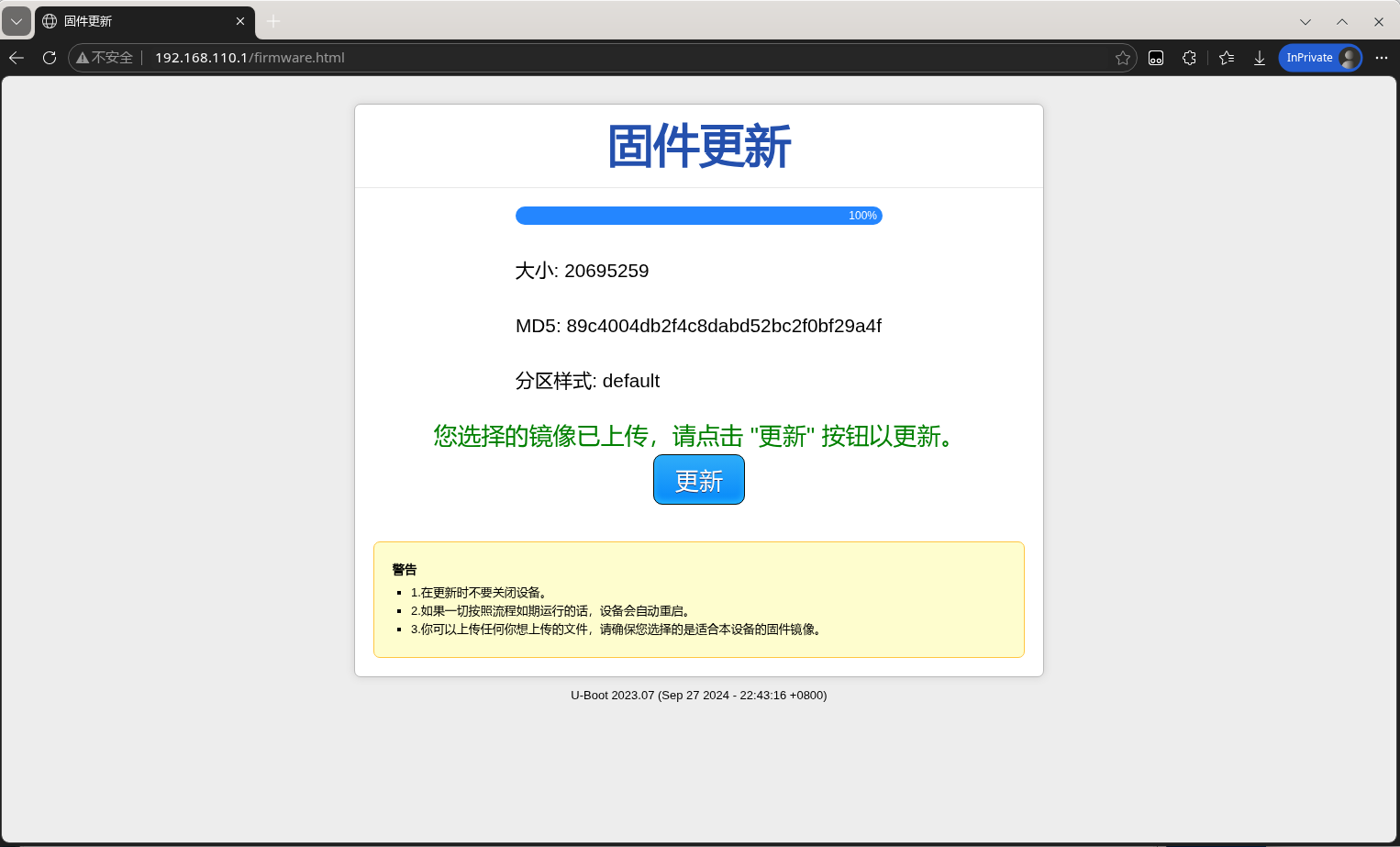
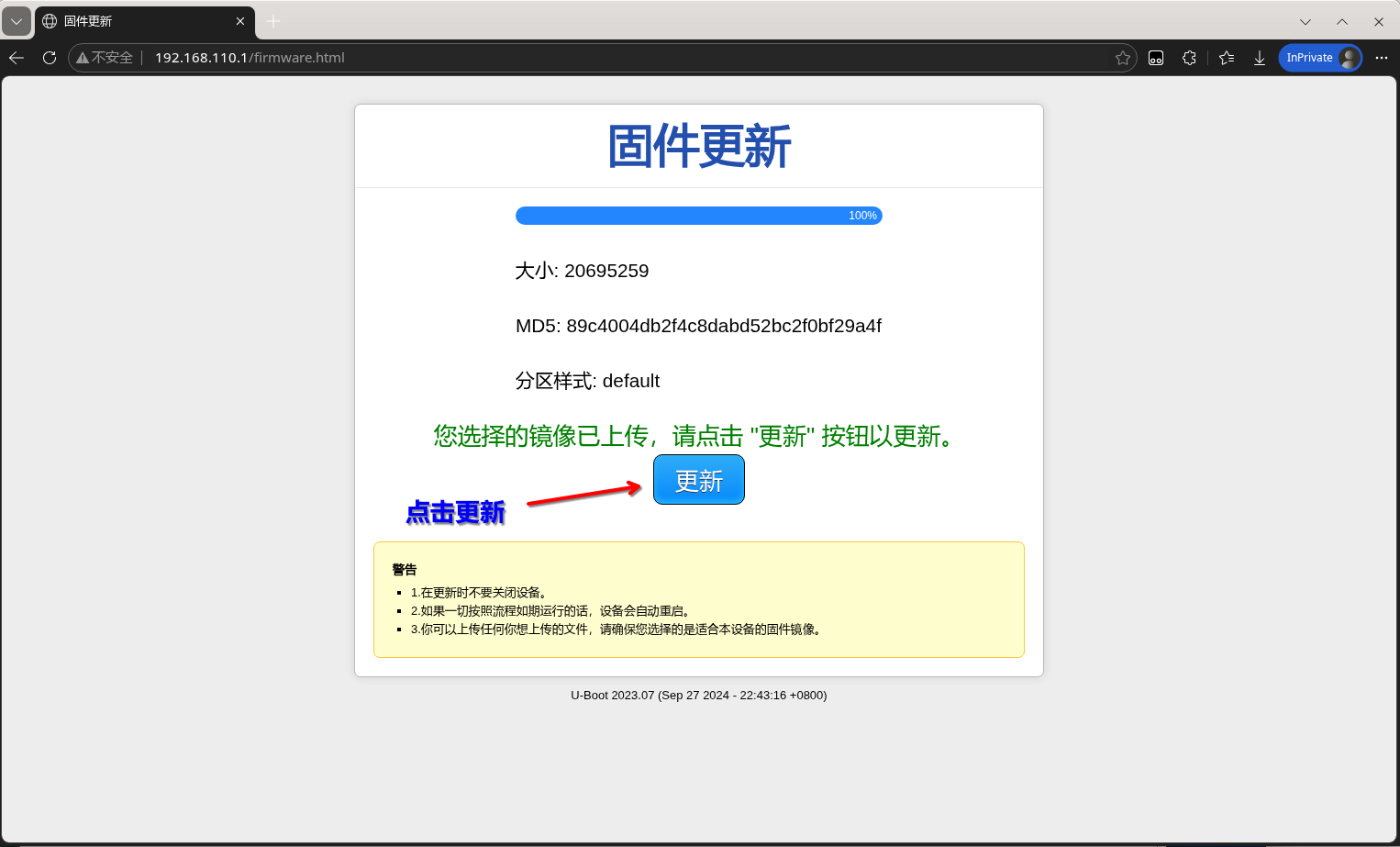
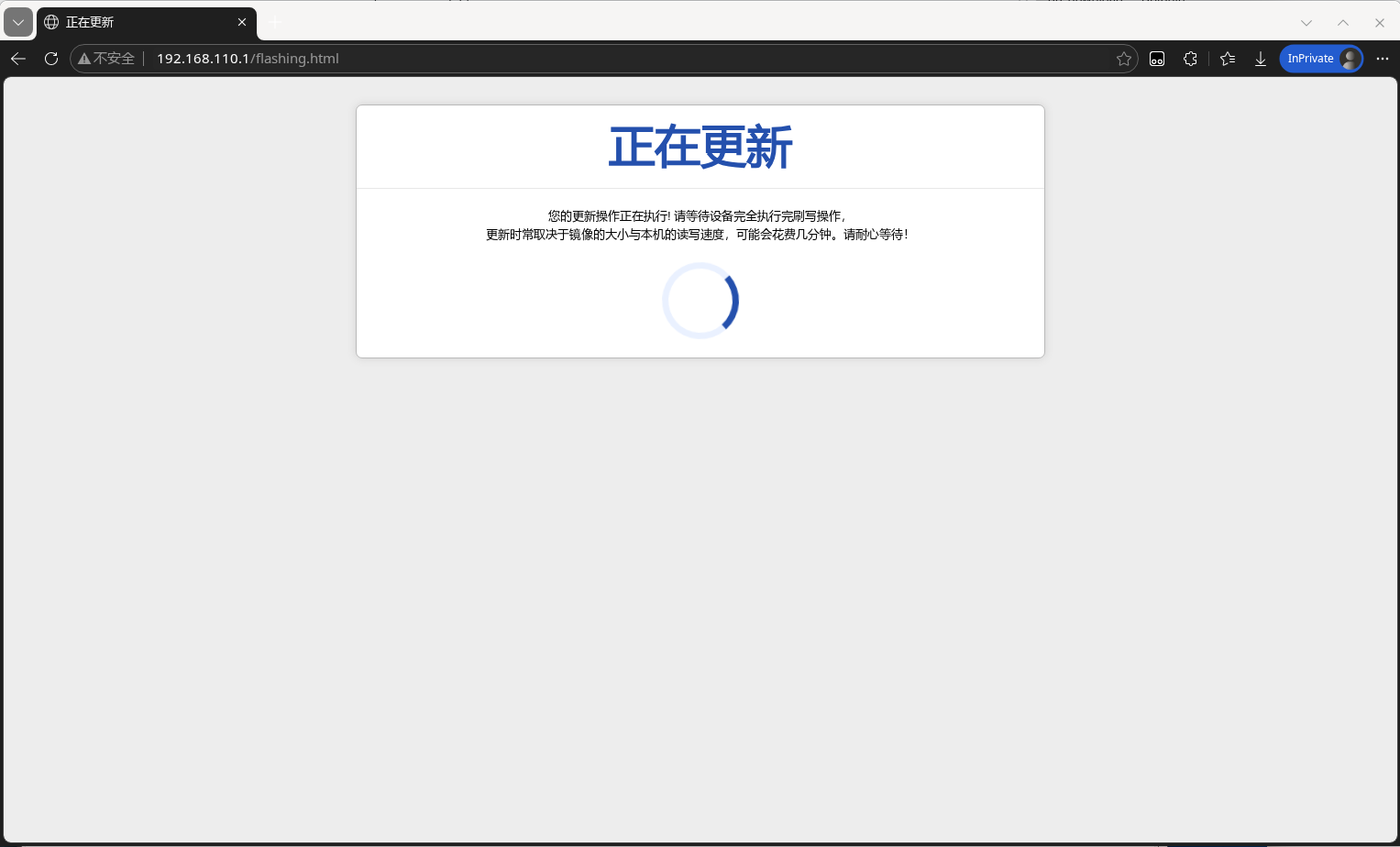
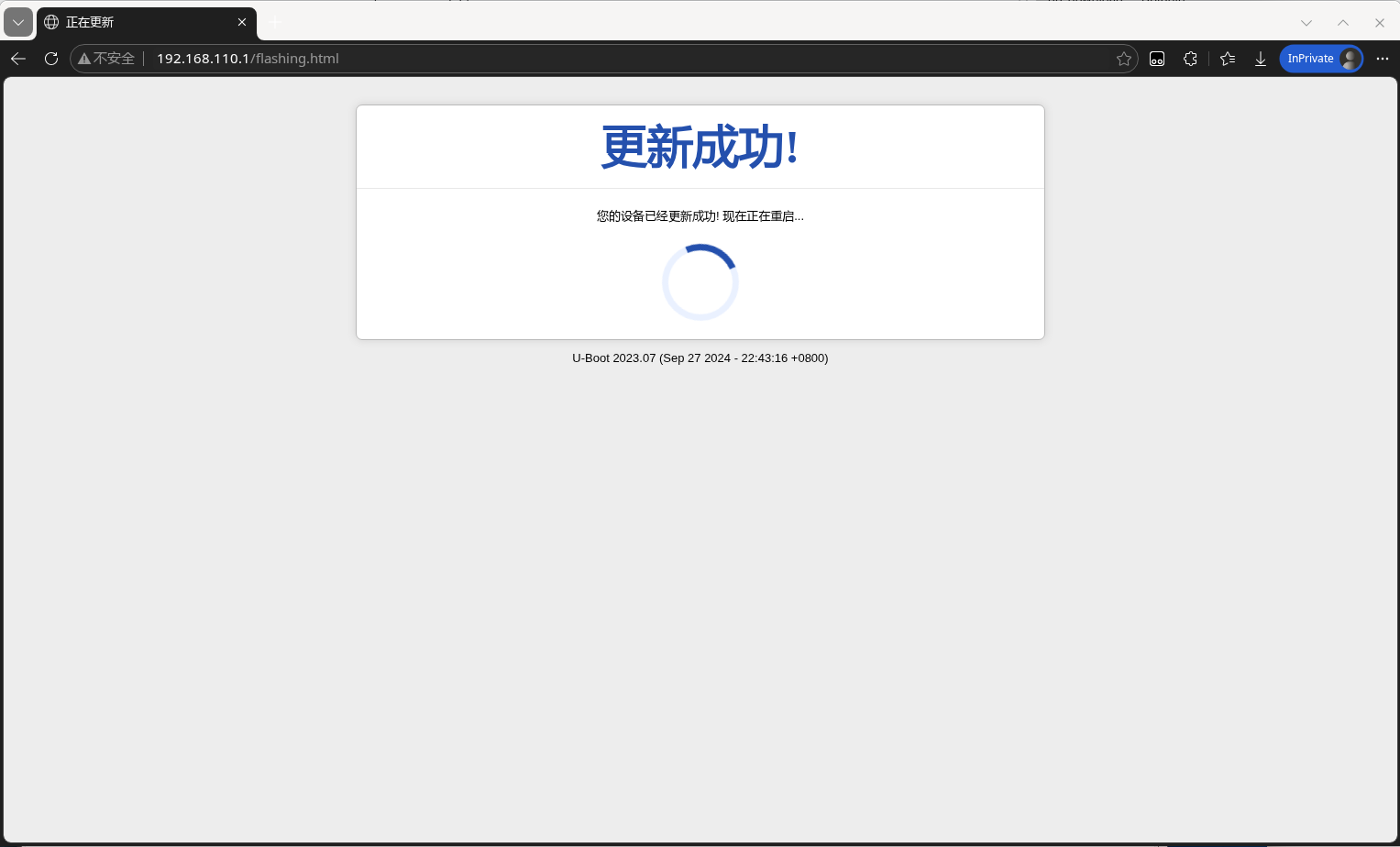
当出现下图时,刷机成功,路由器自动重启,等待一段时间后,直接关掉这个页面即可,访问管理地址即可访问OpenWrt后台
刷回官方
提示
官方固件使用的MTD-Layout(分区表样式)统一为:default
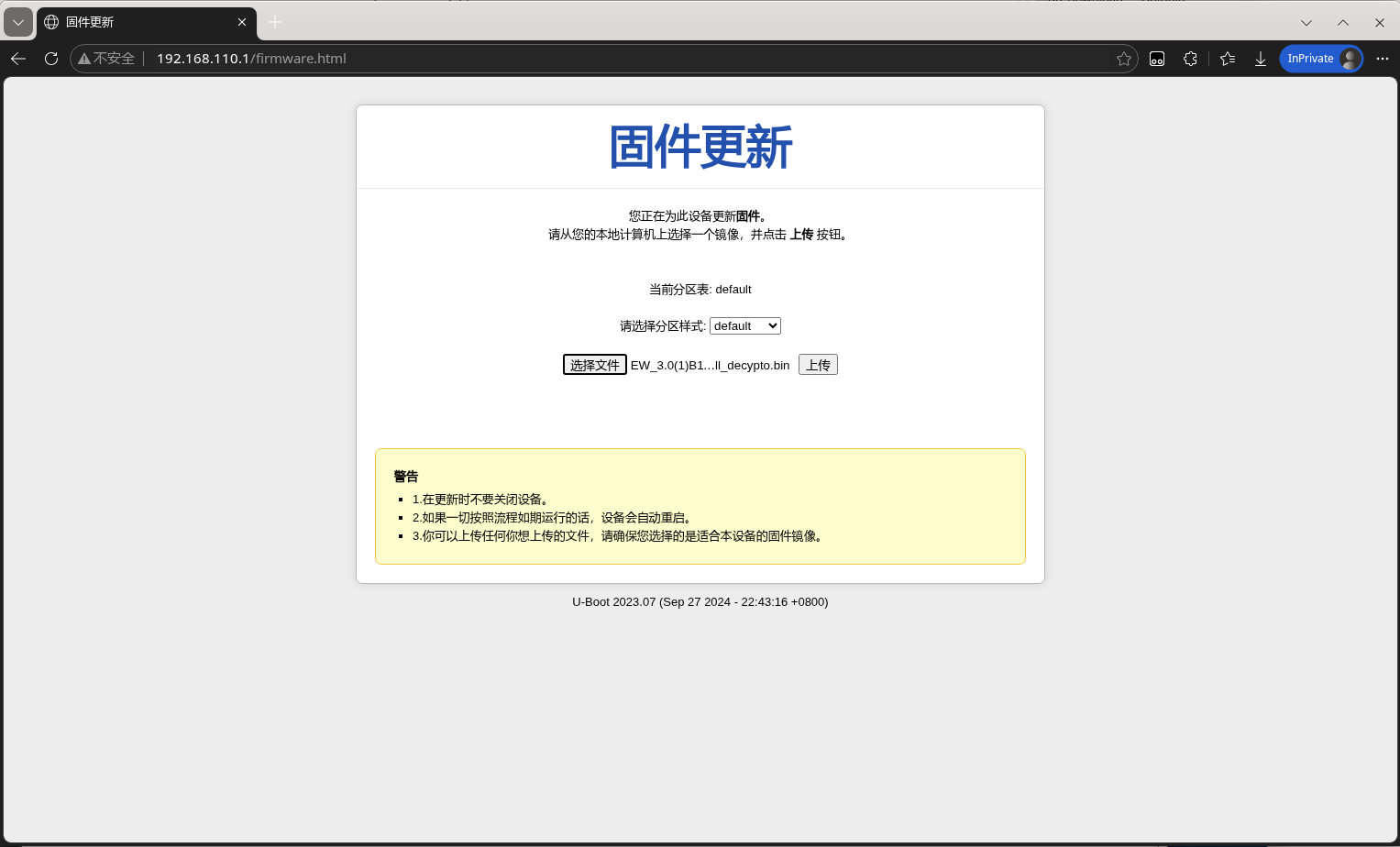
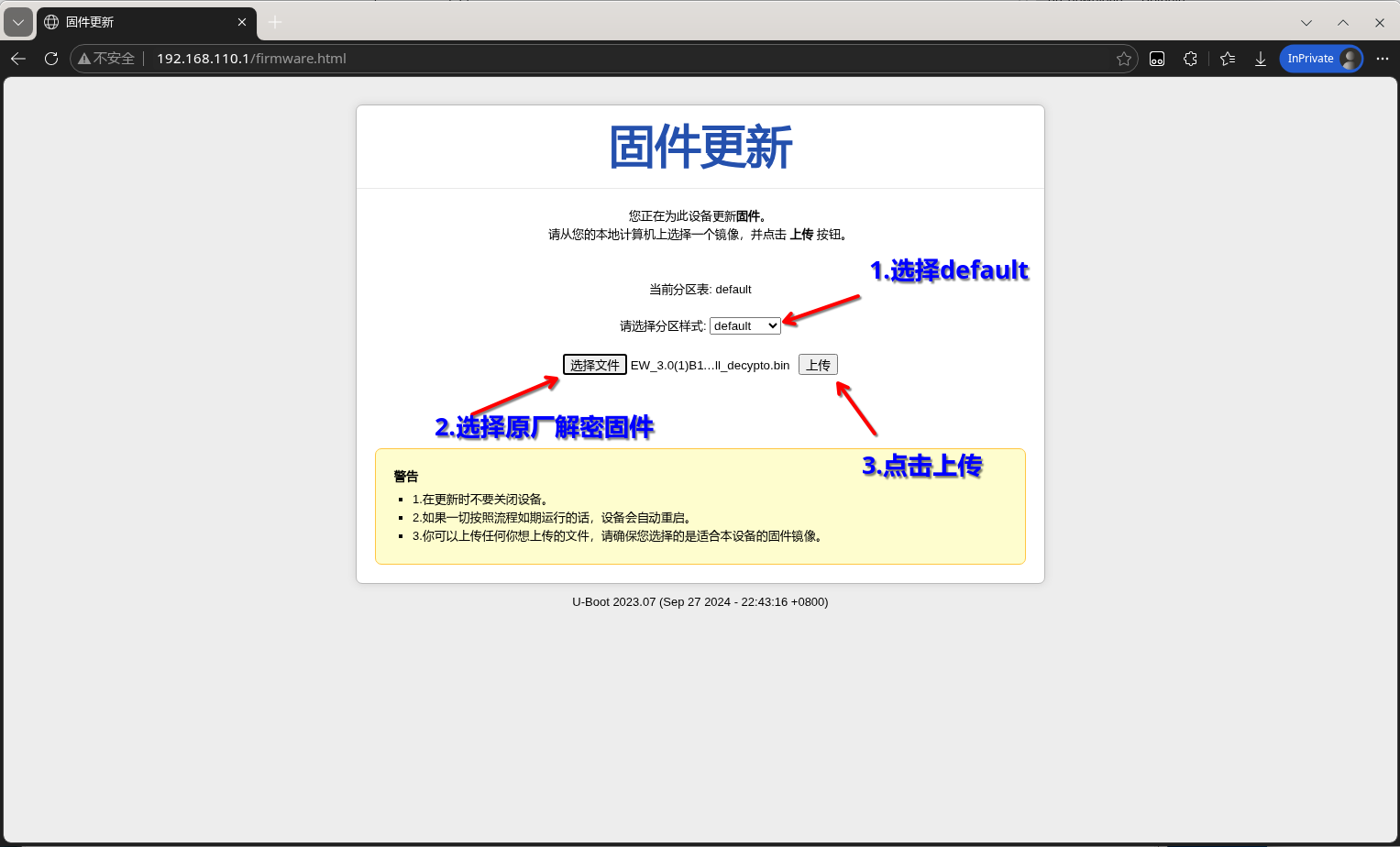
和刷入固件基本一样的操作,只不过选择的是第三方返回官方固件(解密固件),注意分区选择default,进入UBOOT控制台,在UBOOT WEB控制台里选择刷写固件功能,点击选择文件选择刚才下载的刷回固件,如下图
点击上传,上传固件,如下图
点击更新,等待刷机,如下图
当出现下图时,即可恢复官方固件,等待一段时间后,直接关掉这个页面即可,访问管理地址即可访问官方固件后台
更新UBOOT
本UBOOT自带更新UBOOT的页面,在UBOOT WEB控制台选择 刷写UBOOT 即可打开UBOOT更新页面
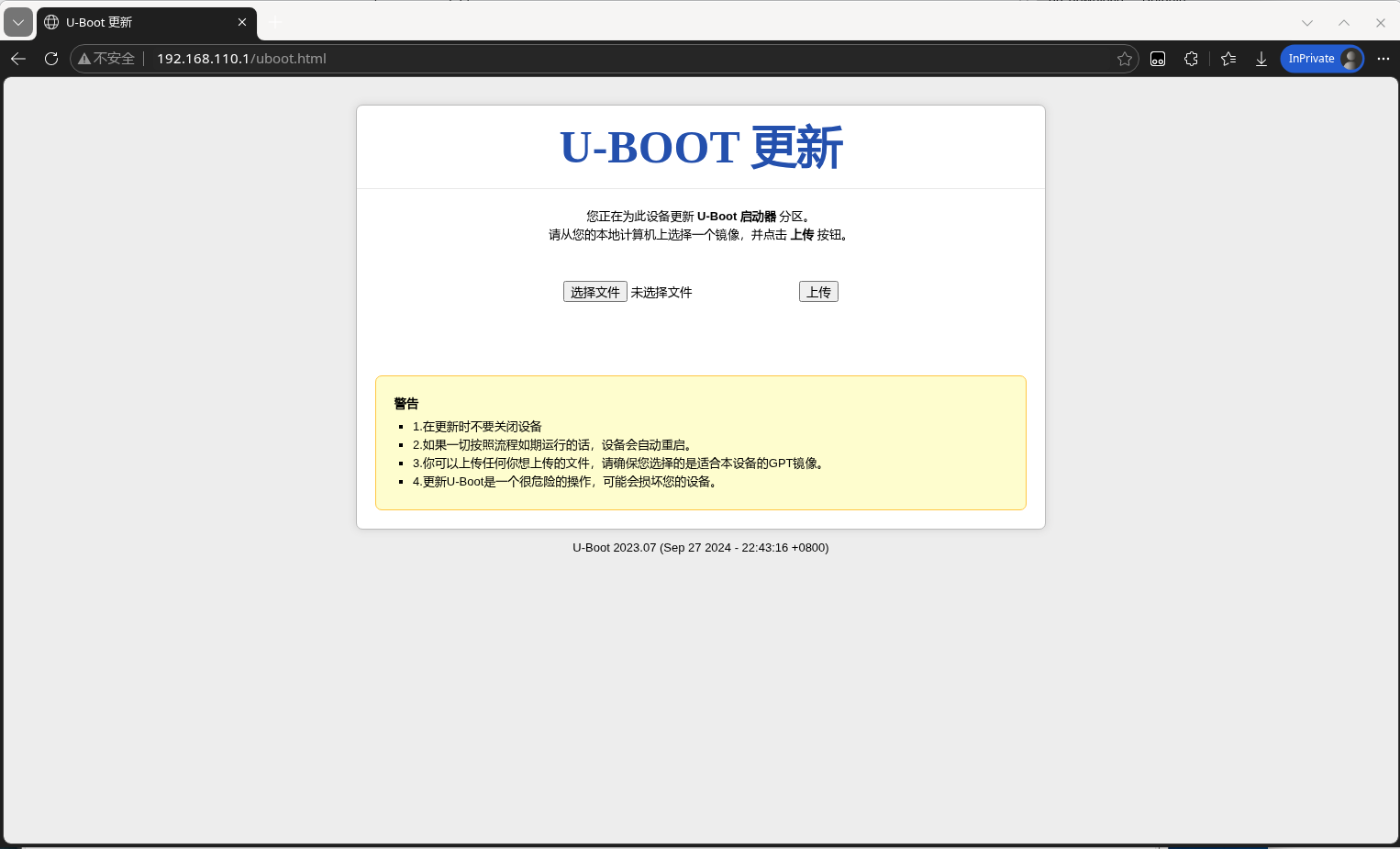
选择新版本的UBOOT,刷入即可,出现下图即刷入成功
自定义UBOOT
本UBOOT自带UBOOT设置的页面,在UBOOT WEB控制台选择 UBOOT设置 即可打开UBOOT设置页面
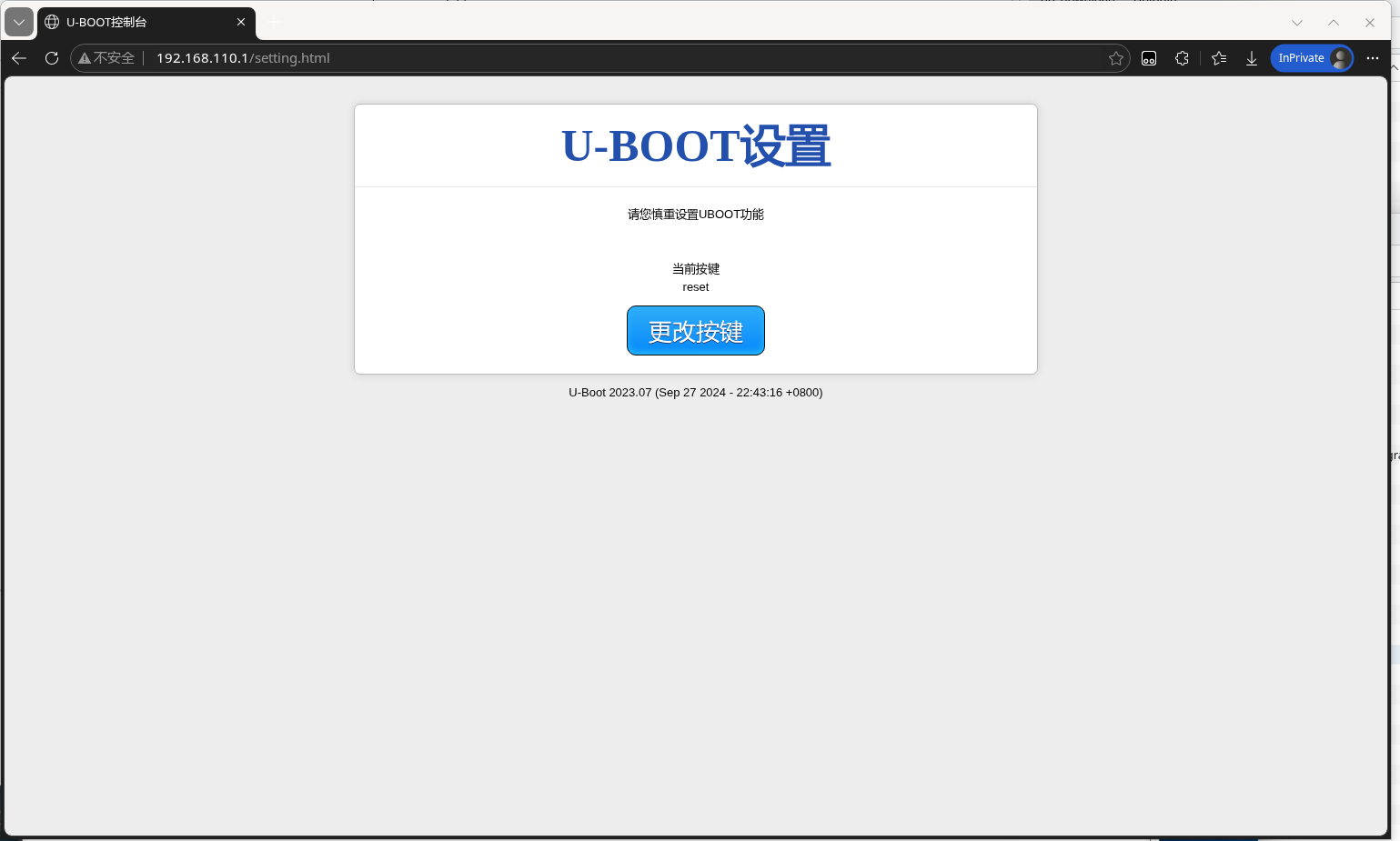
常见问题
刷入失败
有时候会出现刷入失败的情况,如下,当提示这个的时候,即为刷入失败
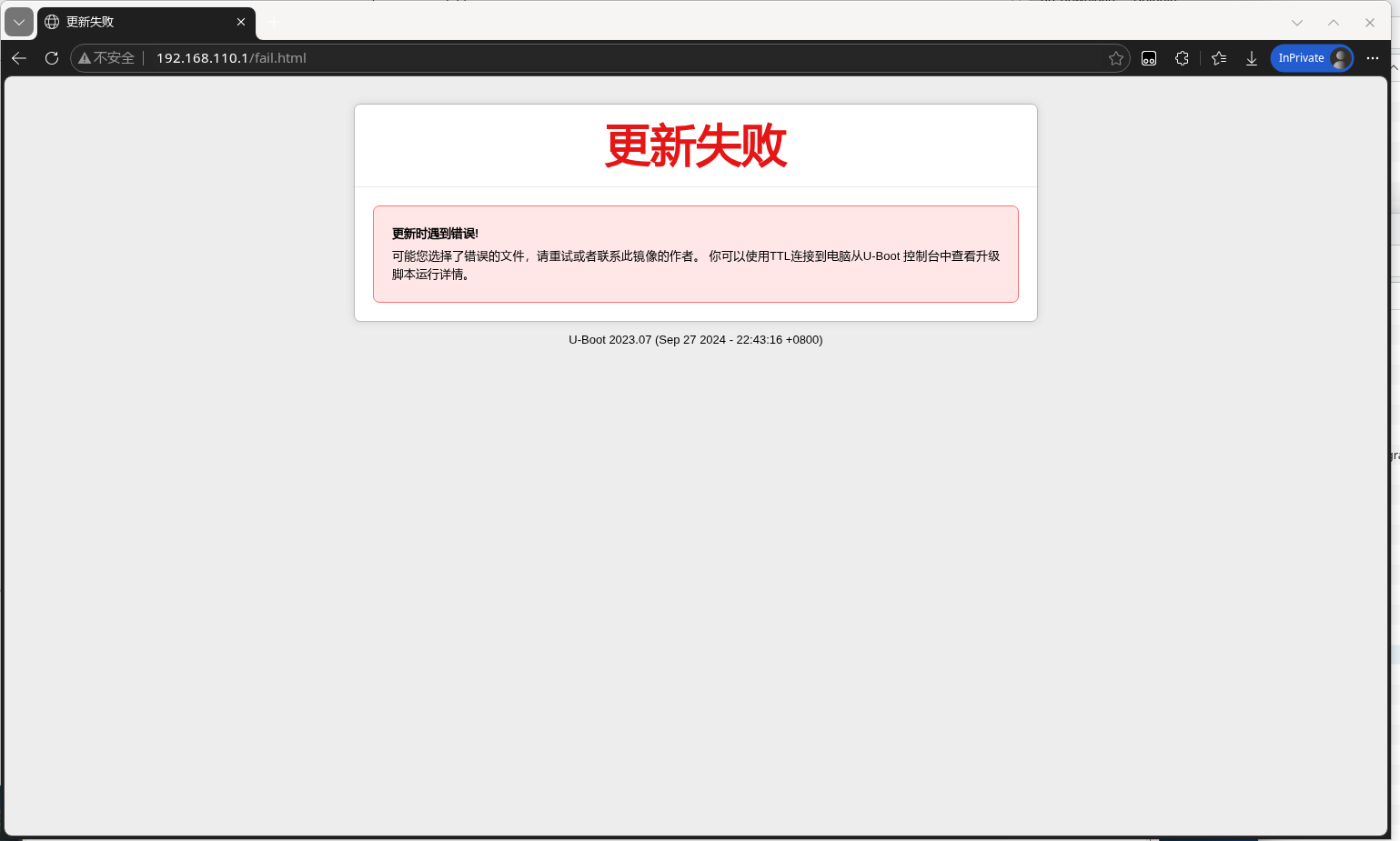
这个适合请检查固件是否完整,是否没有解压
进入UBOOT后秒重启
该现象常常出现在锐捷的机器上,遇到这个情况,重启路由器打开SSH后,输入以下指令
# EW6000GX用户不需要执行此代码
mtd erase u-boot-env输入完后直接重启,重新执行刷写固件章节
刷入固件后WIFI信号弱
请检查是否有同名WIFI的不同路由器在发射信号